

Farklı Günler İçin Farklı Zil Saatleri Tanımlama
🛎️ Bu forum başlığında, kurumunuzda farklı günlerde farklı zil saatleriniz varsa, bu ayarlama nasıl yapılır ve çıktılarda nasıl gösterilir, onu inceleyeceğiz.
🔔 Zil saatlerini düzenleyebilmek için öncelikle aşağıdaki görselde “1” numara ile gösterilen “Temel Bilgiler” modülüne tıklamanız gerekir. 🔔 Sonrasında ile “2” numara ile gösterilmiş olan “Zil” seçeneğine tıklamalısınız.
🔔 Bu işlemler sonucunda karşınıza görselde de görebileceğiniz, “Günlük Zil Saatleri” ekranı açılacaktır.
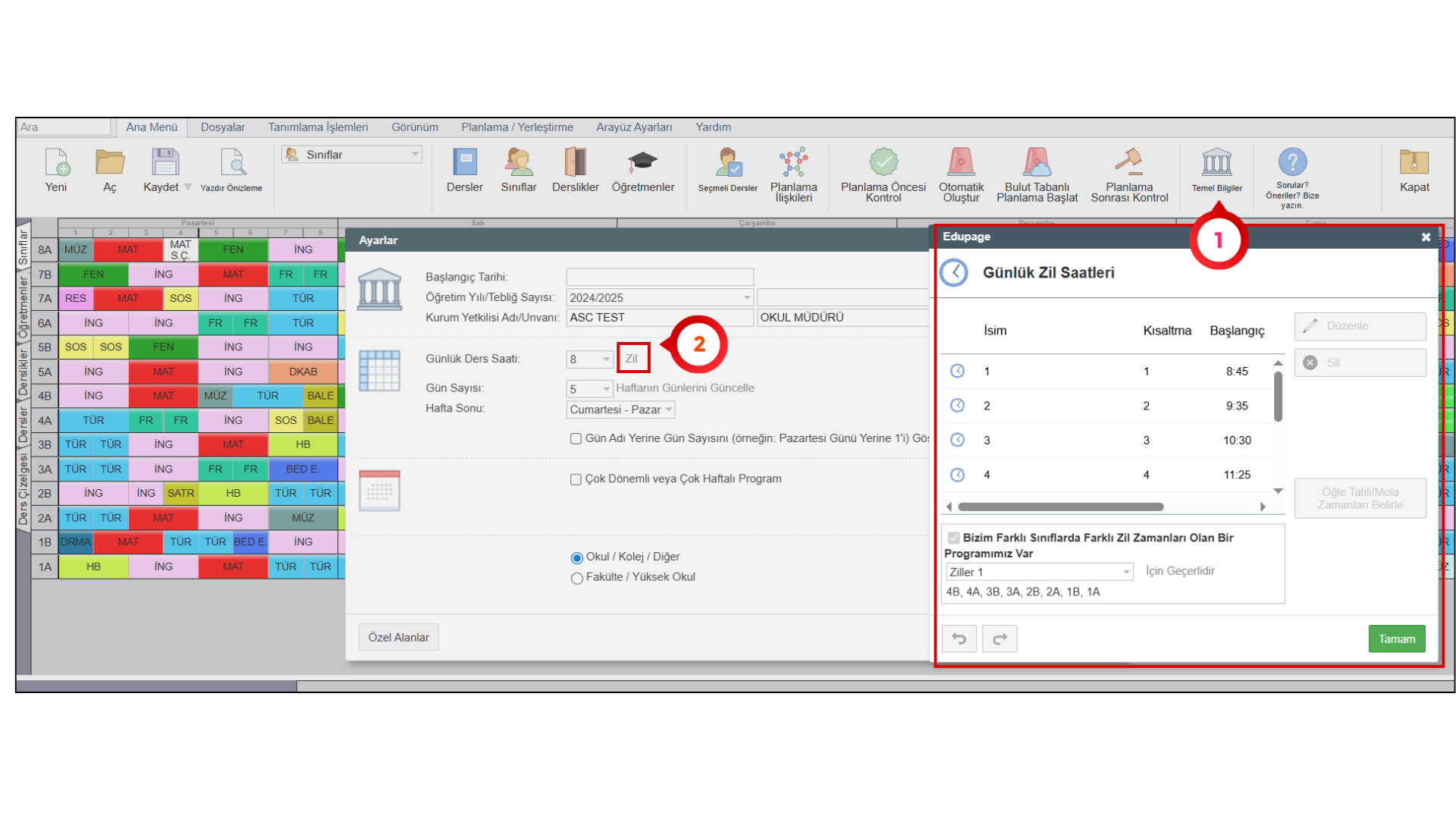
‼️ Aşağıdaki görselde “Günlük Zil Saatleri” ekranının büyütülmüş hali gösterilmektedir.
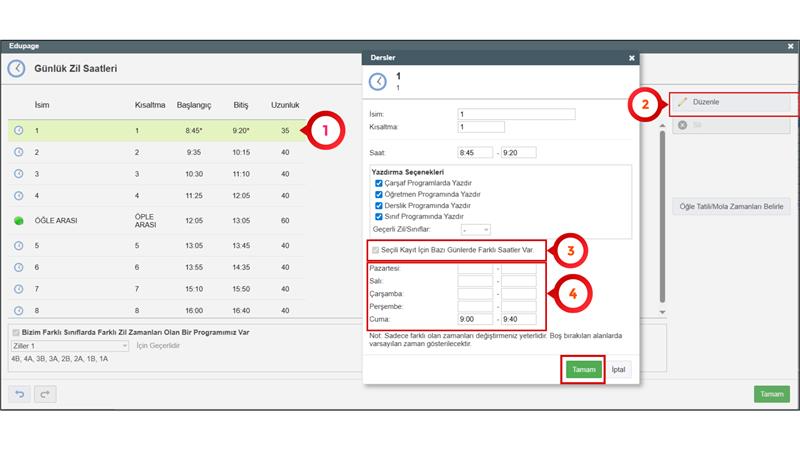
🔔 Bir örnek ile açıklayacak olursak, diyelim ki ders saatleri haftanın 4 günü 8:45′te başlayıp, cuma günü ise 9:00′da başlıyor. Bu düzenlemeyi yapabilmek için öncelikle “1” numara ile belirtildiği gibi zil saatini değiştirmek istediğiniz periyotu seçmelisiniz. 🔔 Ardından “2” numara ile belirtilen “Düzenle” seçeneğine tıkladığınızda karşınıza görselde görmüş olduğunuz ekran çıkacaktır. 🔔 “3” numaralı adım olan ‘Seçili Kayıt İçin Bazı Günlerde Farklı Saatler Var’ kutucuğunu işaretledikten sonra, “4” numaralı adımda gördüğünüz ekranda 1. zil saatini değiştirmek istediğiniz güne manuel olarak saat girebilirsiniz.
🔔 Biz burada cuma günü birinci ders saatini değiştirmek istediğimiz için o gün üzerinde düzenleme yaptık.
🔔 En son ise mutlaka “Tamam” seçeneği ile yapmış olduğunuz düzenlemeleri kaydetmelisiniz.
🛎️ Zil saatlerini günlere göre değiştirip düzenledikten sonra, çıktı alacağınız zaman düzenlemiş olduğunuz saatlerin programınızın üzerinde nasıl görünür olacağını inceleyelim:
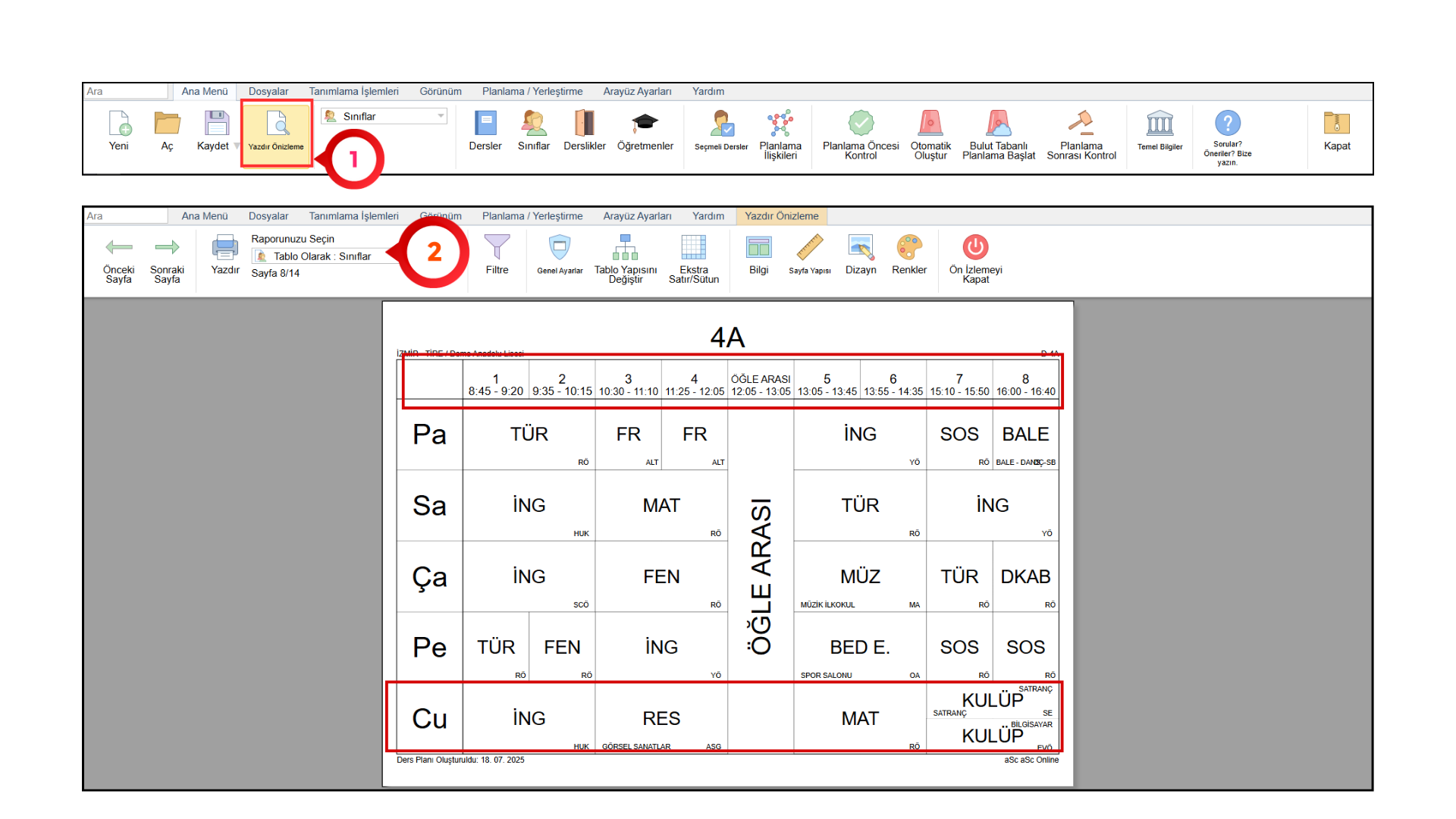
🔔 İlk olarak yazdırma ekranına gelebilmek adına “1” Numara ile gösterilen “Yazdır Önizleme” seçeneğine tıklamalısınız.
🔔 Ardından ise çıktı almak istediğiniz rapor türünü seçmelisiniz. Biz bu örnekte “Tablo Olarak-Sınıflar” seçeneği ile sınıfların ders programlarını tablo olarak çıktı almayı seçtik.
⭐️ Görselde kırmızı ile çerçevelenmiş alanlara baktığınızda zil saatlerinin cuma gününde de diğer günlerle aynı olarak göründüğünü göreceksiniz. Yaptığımız düzenlemeleri yazdırma ekranında da gösterebilmek için yapılması gereken ayarları bir sonraki görselde bulabilirsiniz.
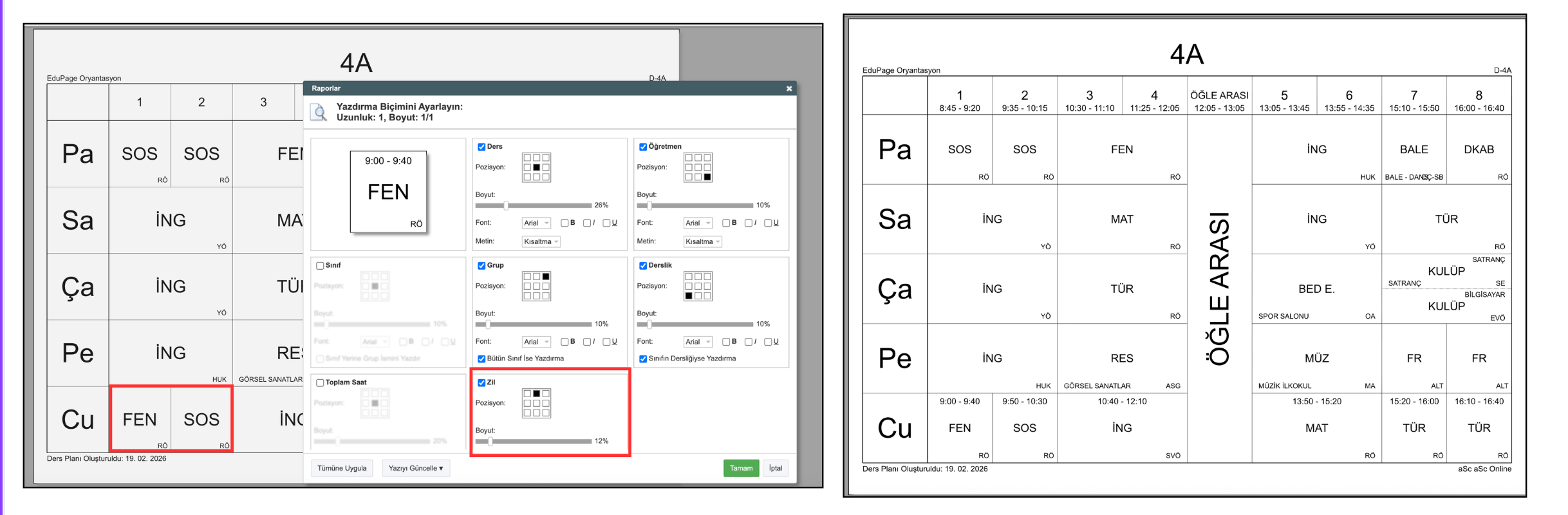
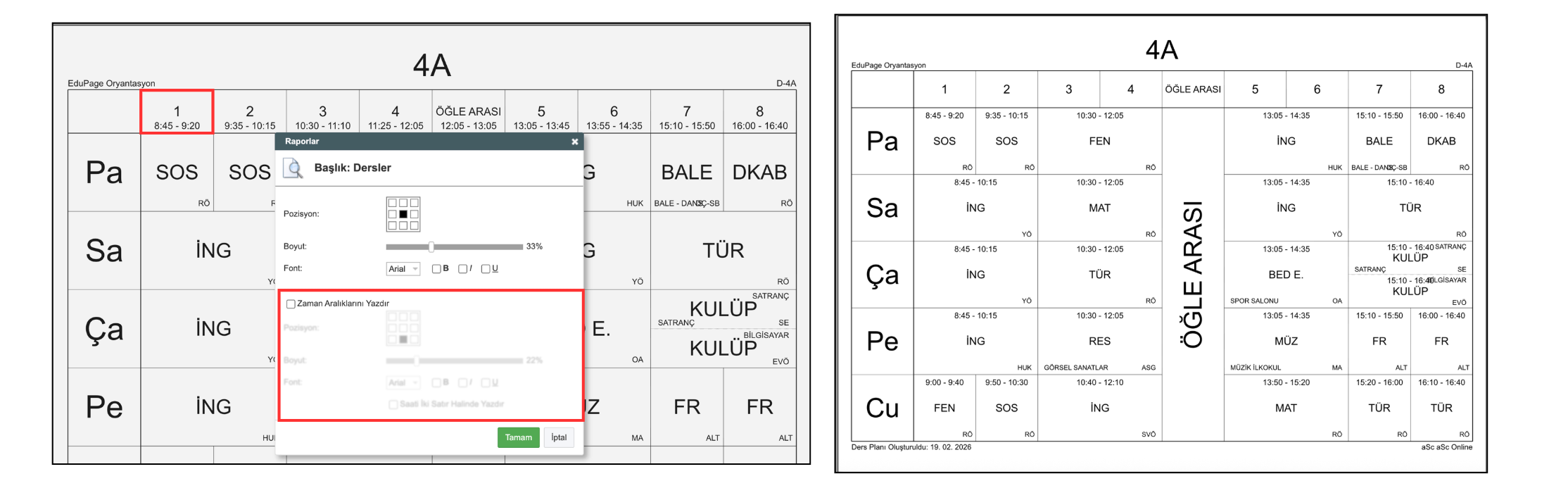
🛎️ Yaptığımız düzenlemeleri yazdırma ekranında da gösterebilmek için öncelikle Zil saatini düzenlemiş olduğunuz günün ve periyotun üzerine sağ tıklamalısınız. Sonrasında karşınıza “Raporlar” ekranı açılacak, ilgili ekrandan “Zil” tablosunu aktif etmelisiniz. Buradan ise bütün özelliklerin boyut ve yerlerini istediğiniz gibi düzenleyebilirsiniz. ❗️ En son Tümüne Uygula demeyi unutmayınız. ✅ “Tamam” seçeneğine tıklayıp çalışmalarınızı kaydettiğinizde, programınızın çıktısı sağdaki görselde gösterildiği gibi görünecektir.
🔔 İsterseniz, üst menüdeki periyot kısmına sağ tıklayarak Zaman Aralıklarını Yazdır seçeneğini iptal ederek, bütün zil saatlerinin sadece derslerin üzerinde yazmasını da sağlayabilirsiniz.
‼️ Eğer Öğle Molası saatlerinizi de farklı günlerde farklı saatler olarak belirlediyseniz, bunun, ders saatlerinden takip edilmesi gerekmektedir.
Kaynak: ASC Türkiye Forum — https://forum.ascturkiye.com/d/255-farkli-gunler-icin-farkli-zil-saatleri-tanimlama