

A.3.1) Excel'den Toplu Veri Aktarımı (Dersler)
YENİ DERS PROGRAMINA VERİ EKLEME
Bu başlık altında ders bilgilerini Excel dosyanızdan kopyala-yapıştır ile toplu olarak nasıl aktarıldığını öğrenebilirsiniz.
⚠️
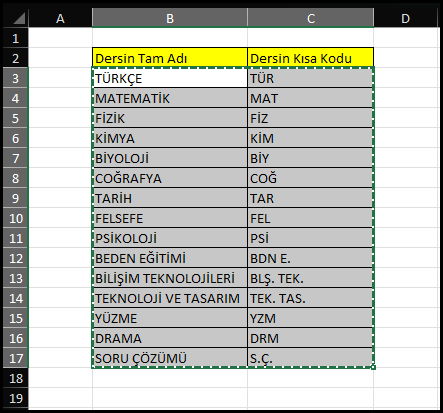
Öncelikle ders bilgilerini içeren bir Excel dosyası hazırlamalısınız. Her sütunda sadece bir bilgi olduğuna dikkat ediniz. Ders kısaltmalarının mükerrer olmadığına dikkat ediniz.
🔔 Aşağıdaki Excel örneğinde görüldüğü gibi bilgileri kopyalayınız.
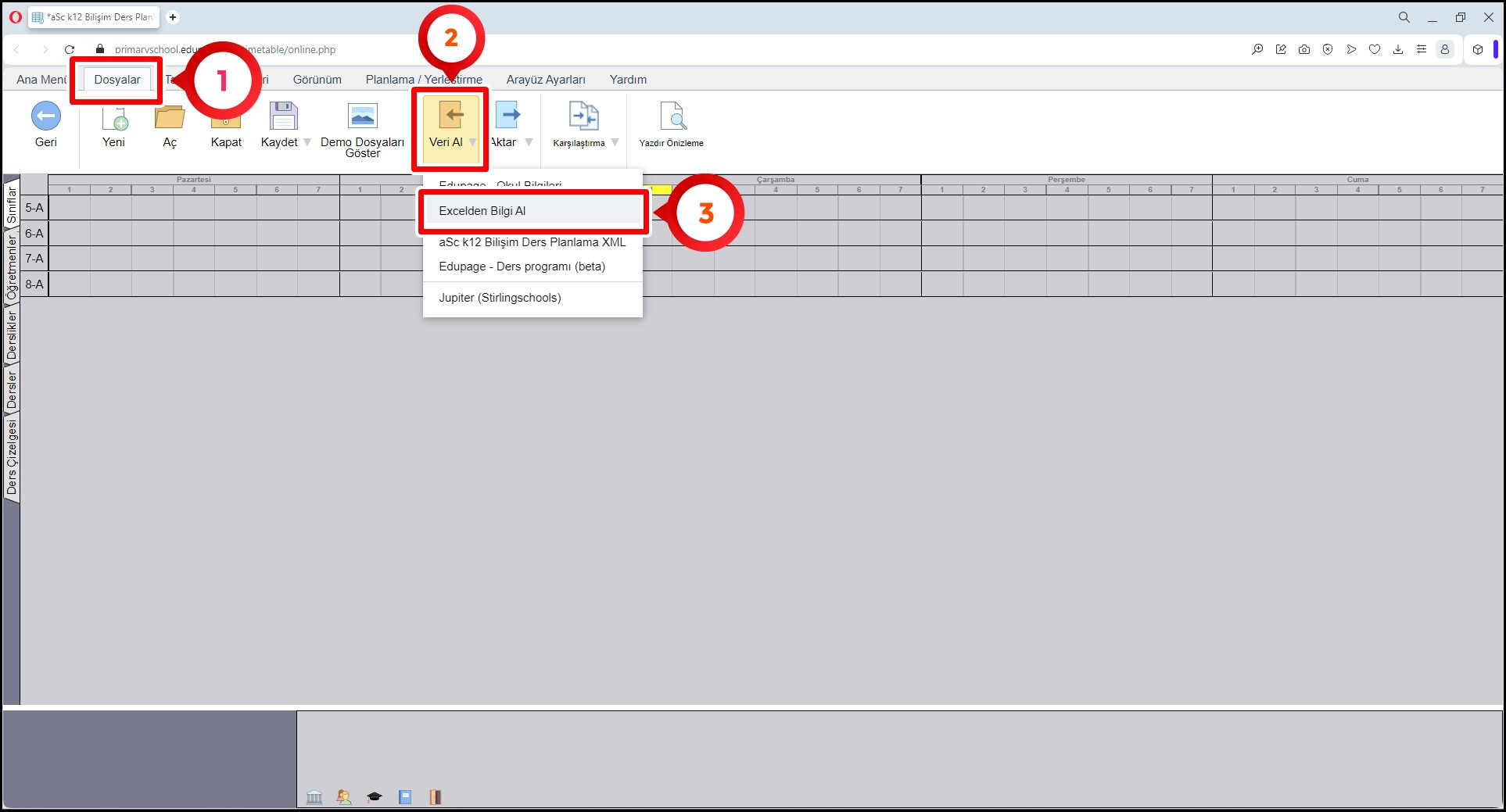
🔔 Kopyalamış olduğunuz verileri ders programına aktarmak için üst menüde bulunan “Dosyalar > Veri Al > Excelden Bilgi Al” aşamalarını takip ediniz.
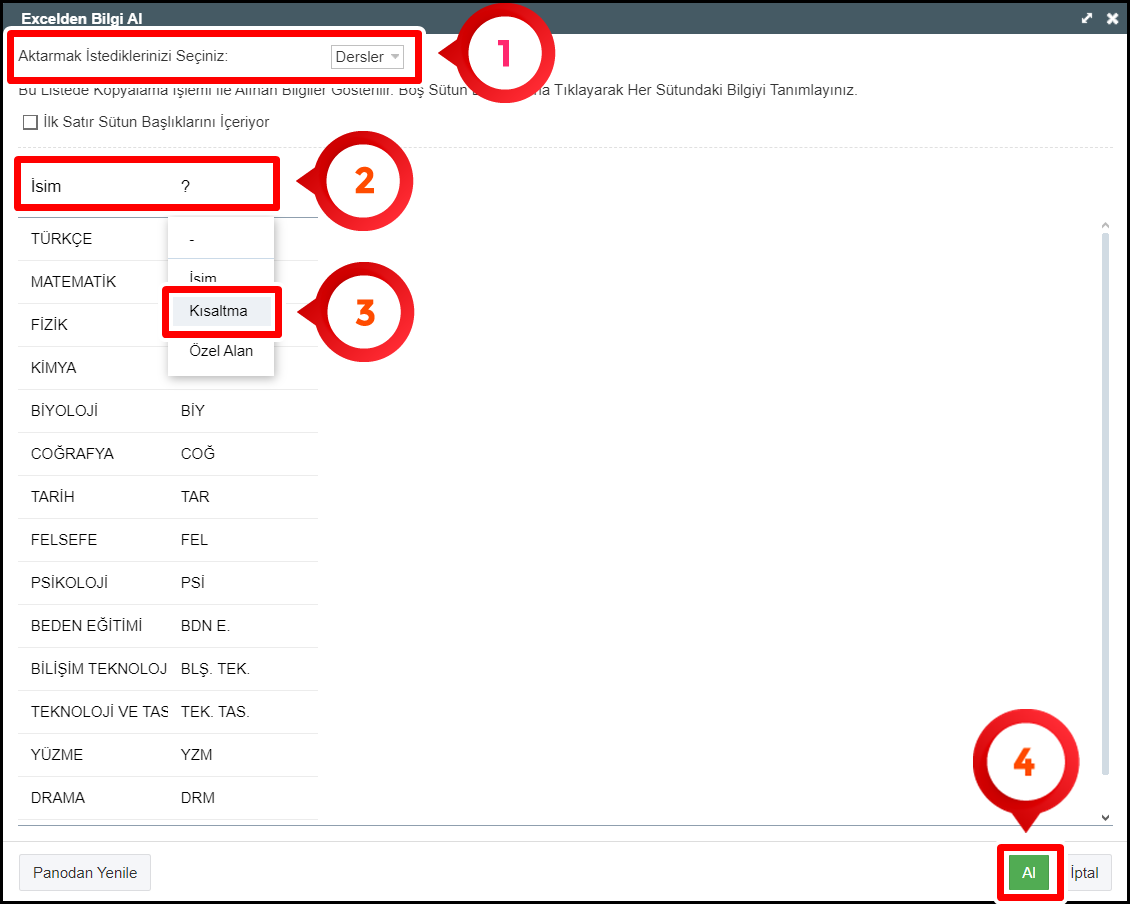
⚠️ Excelden kopyalamış olduğunuz veriler, Excelden Bilgi Al penceresinde otomatik olarak görünecektir. Eğer görünmüyorsa sol alt köşede bulunan “Panoyu Yenile” butonuna basabilirsiniz.
🔔 Aktarmak istediklerinizi seçin menüsünden “Dersler” seçeneğini seçin. Panoda görmüş olduğunuz sütunların üstünde bulunan soru işaretlerine “?” tıklayarak, o sütunun hangi bilgiyi içerdiğini seçin.
🔔 Sütun başlık seçimlerini tamamladıktan sonra “Al” seçeneğini tıklayın.
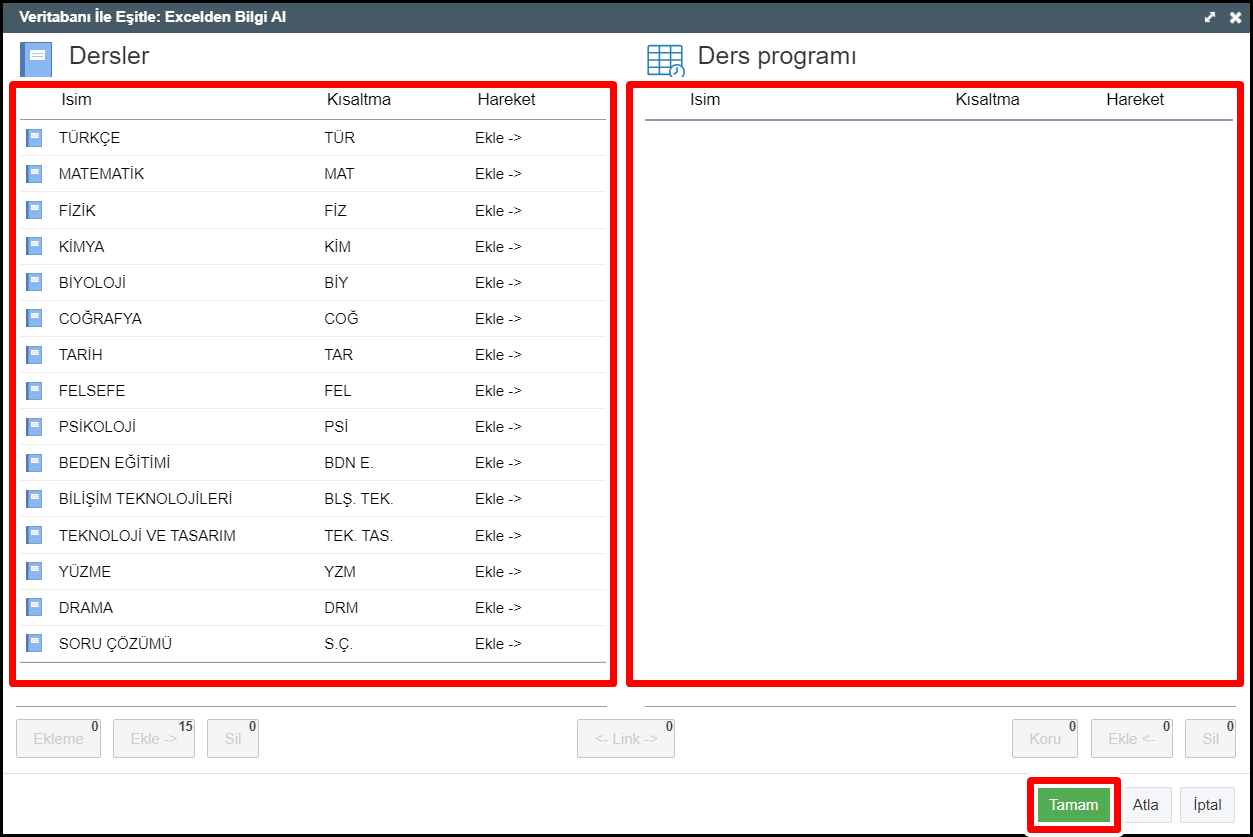
🔔 Aşağıdaki resimde görünen sol taraftaki bilgiler excelden kopyaladığınız verileri temsil etmektedir. Sağ taraftaki veriler ise ders programınızdaki mevcut verileri temsil etmektedir. Eğer ders programınızda henüz veri yoksa, sağ taraftaki alan boş olacaktır.
MEVCUT DERS PROGRAMINA VERİ EKLEME VE GÜNCELLEME
⚠️ Eğer mevcut bir programa yeni ders ekliyorsanız, sol taraftaki listeden dersi seçip “Ekle” butonuna basmalısınız.
Bu durumda “Hareket” başlıklı sütunda “Ekle” özelliği aktif olacaktır. Ardından “Tamam” butonuna basarak yeni ders bilgilerini mevcut ders programına ekleme işlemini tamamlamış olacaksınız.
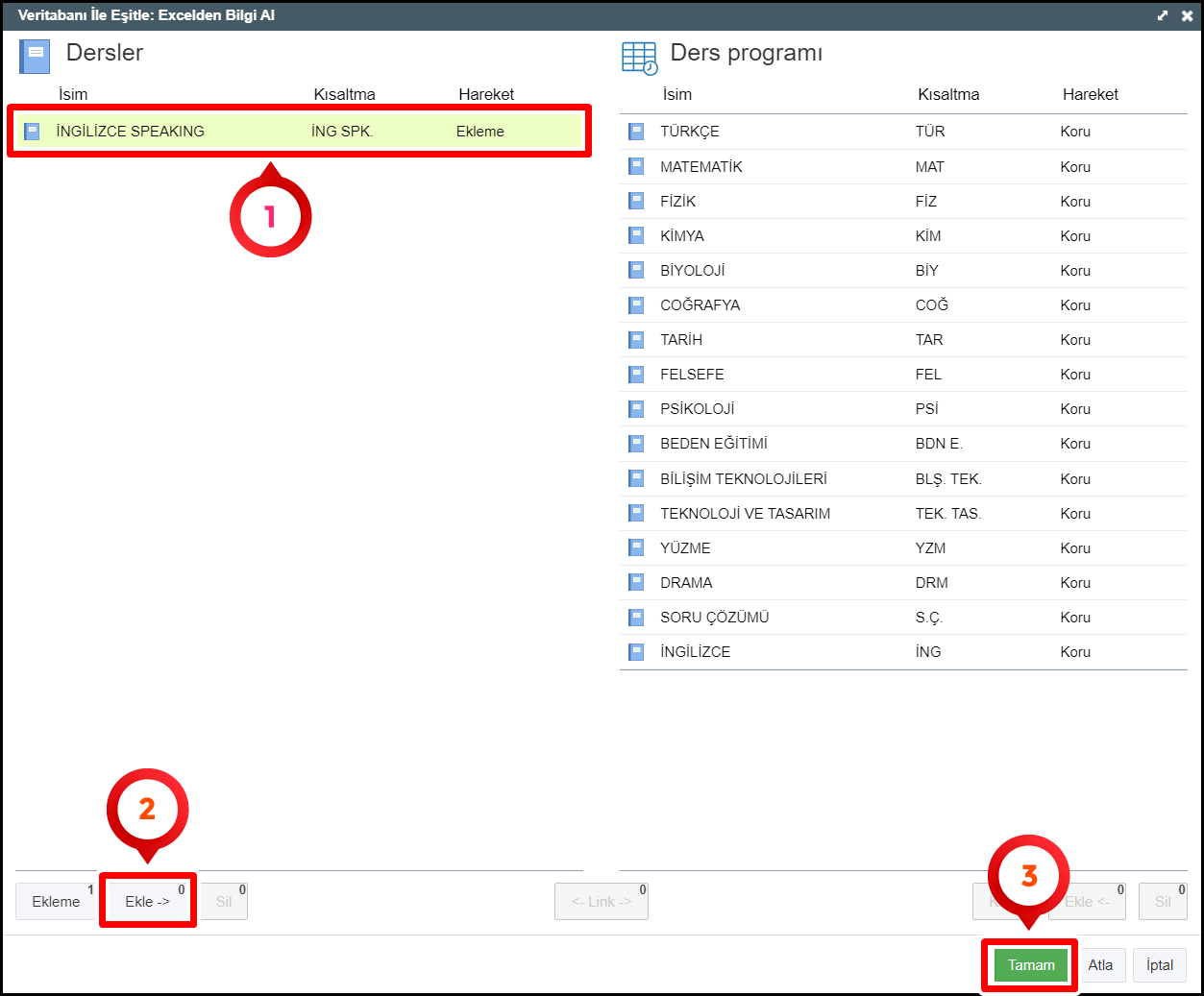
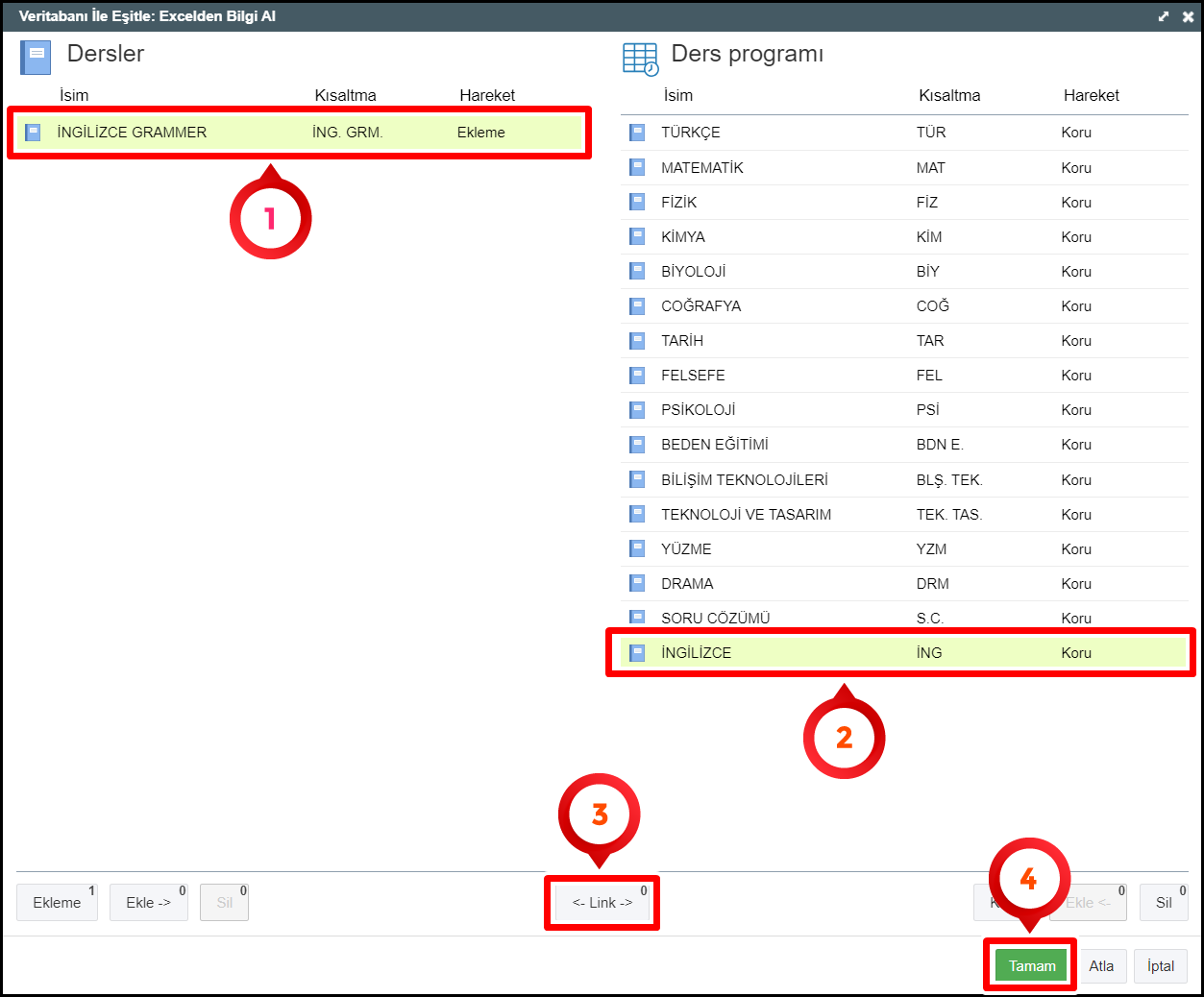
⚠️ Eğer ders programında var olan ders bilgilerinde güncelleme yapmak istiyorsanız, sol tarafta bulunan, verilerini güncellediğiniz dersi seçin, ardından sağ tarafta bulunan mevcut dersi seçin ve “Link” butonuna basın.
Bu durumda “Hareket” başlıklı sütunda “Link” özelliği aktif olacaktır. Ardından “Tamam” butonuna basarak mevcut ders bilgilerini güncellemiş olacaksınız.
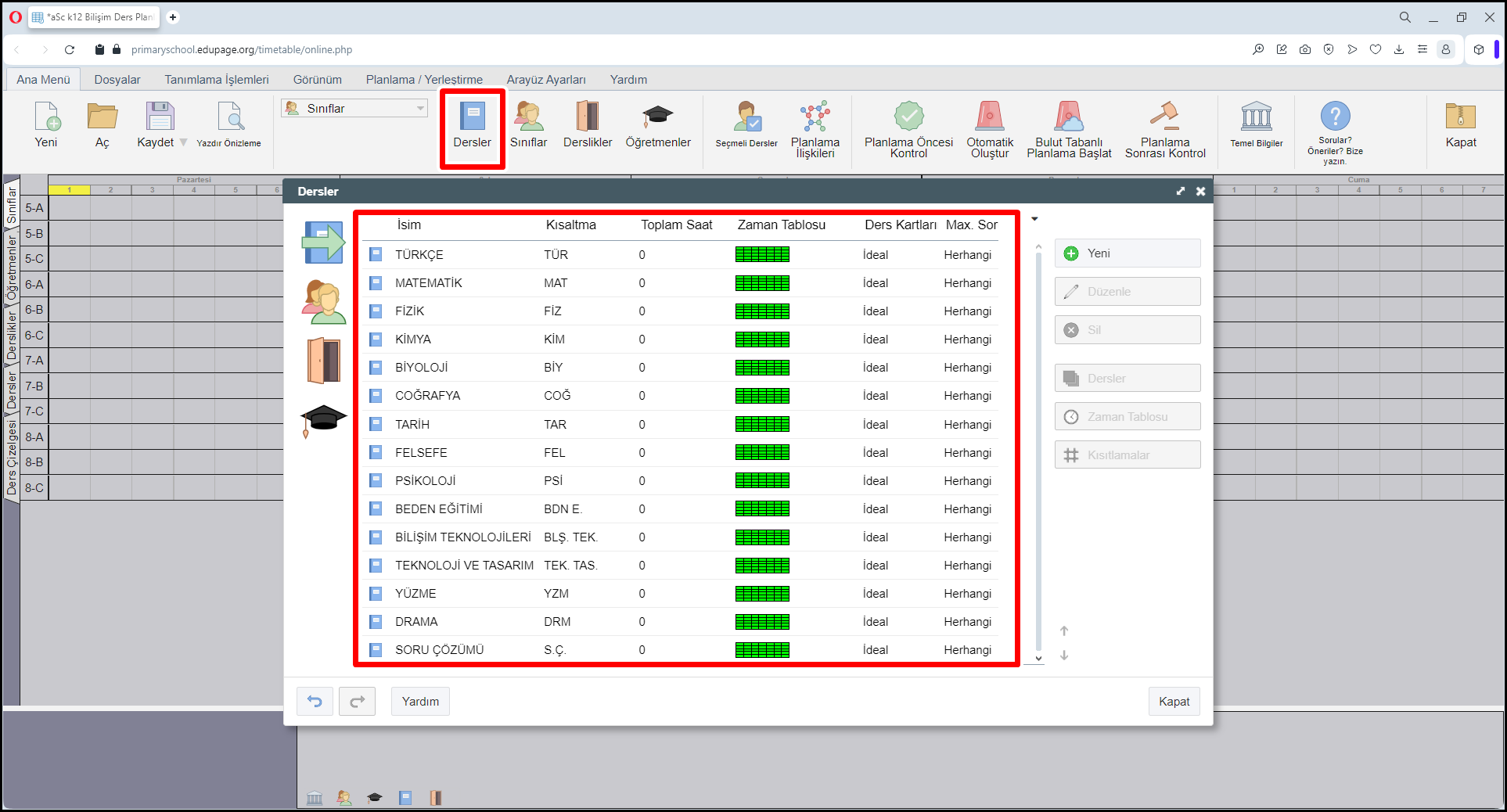
🔔 Verilerinizin kontrolünü sağladıktan sonra, “Tamam” butonuna basabilirsiniz. Bu sayede excelden toplu bir şekilde, derslerinizi ders programına aktarmış oldunuz.
Kaynak: ASC Türkiye Forum — https://forum.ascturkiye.com/d/47-a31-excelden-toplu-veri-aktarimi-dersler