

Planlama İlişkilerinden Kaynaklı Hatalar
Ders Programı Hazırlarken Planlama İlişkileri Hatalarını Düzeltme
🔔 İlk Yapılması Gereken Kontroller başlığının incelenmesine rağmen; hata alınıyorsa, tespit etmek ve çözmek için aşağıdaki adımları izleyebilirsiniz:
🧪 Planlama İlişkilerini Devre Dışı Bırakma:
✅ Ana Menüde bulunan “Planlama İlişkileri” butonuna tıklayın.

✅ Açılan pencerede, tanımlamış olduğunuz tüm planlama ilişkileri listelenecektir.
✅ İlk planlama ilişkisine tıklayarak seçin, ardından klavyeden “Shift” tuşuna basılı tutarak son planlama ilişkisini seçin. Bu şekilde listedeki tüm kayıtları aynı anda seçmiş olursunuz.
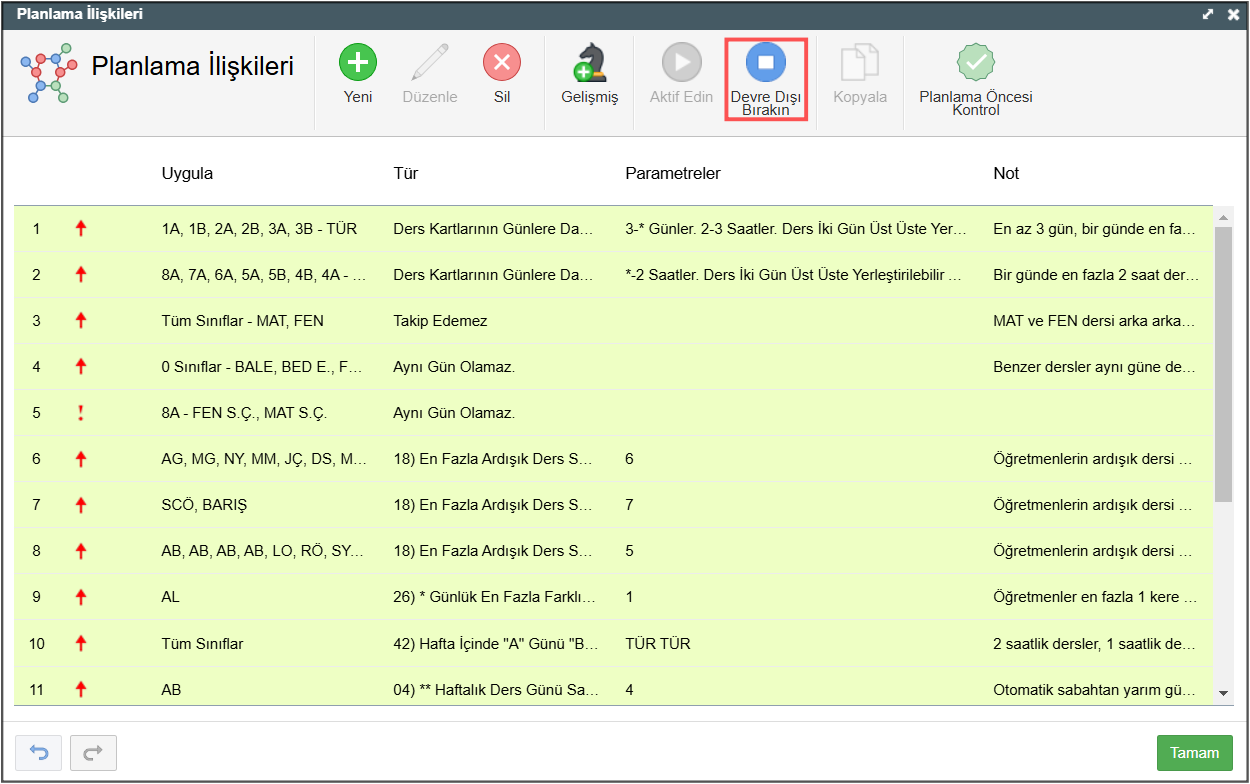
✅ “Sonrasında Devre Dışı Bırakın” butonuna tıklayarak tüm planlama ilişkilerini pasif hale getirin.
⚠️ İlişkileri devre dışı bırakmanız, planlama aşamasında ilişkilerin dikkate alınmayacağı anlamına gelmektedir.
🧪 Planlama Öncesi Kontrol Yapma
✅ Tüm planlama ilişkilerini devre dışı bıraktıktan sonra, “Planlama Öncesi Kontrol” seçeneğine tıklayın.

✅ Eğer “Kontrol Başarılı” uyarısı alıyorsanız, bu durum daha önce aldığınız hata uyarısının planlama ilişkilerinden kaynaklandığını gösterir.
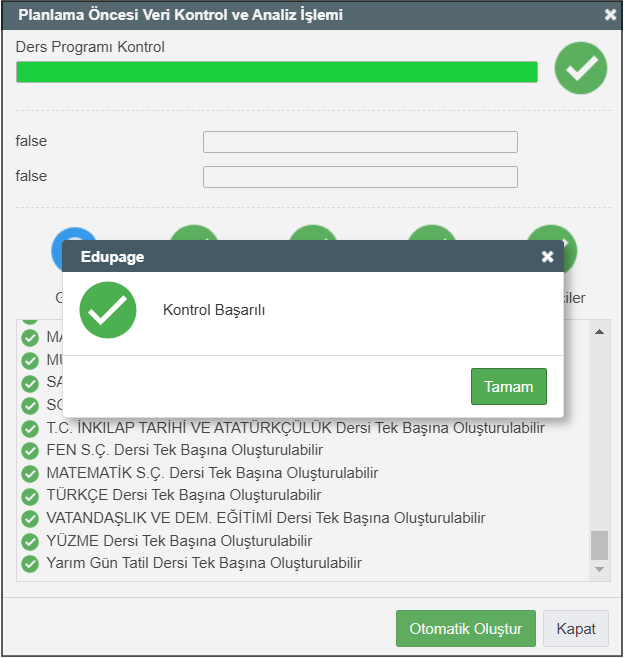
⚠️ Eğer hala hata alıyorsanız, sorunun başka bir kaynağı olabilir; bu durumda diğer kontrol adımlarını incelemeniz gerekmektedir.
🧪 Açıklama Linki:Planlama İlişkilerini Tek Tek Aktif Etme ve Kontrol Etme: Bu başlıkta, planlama ilişkilerini tek tek nasıl aktif hale getirebileceğinizi, her bir ayarın nasıl kontrol edilmesi gerektiğini ve bu süreçte karşılaşabileceğiniz olası hataların çözüm yöntemlerini adım adım öğrenebilirsiniz.
Kaynak: ASC Türkiye Forum — https://forum.ascturkiye.com/d/165-planlama-iliskilerinden-kaynakli-hatalar