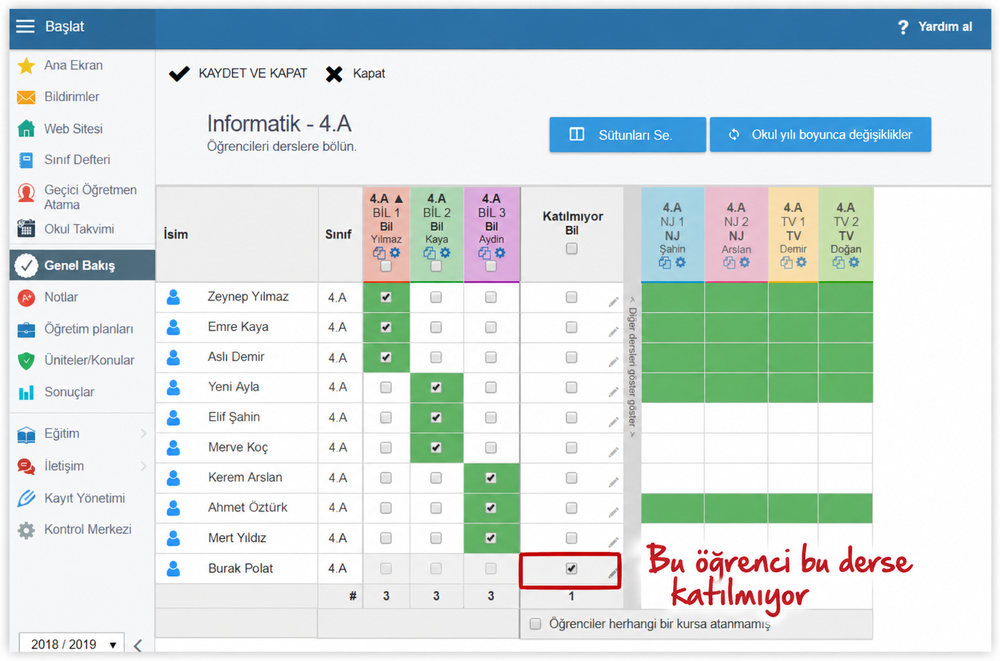
Yönetici - Bölünmüş Sınıflı Ders
Öğrencilerin gruplara bölünmesi, EduPage'in güncellenmiş sürümünde yalnızca tek bir yerde yapılabilir. Bölme işlemi, bir ders oluşturulurken yapılabilir. Genellikle öğretmenler kendi derslerini oluşturur. Gerekirse yönetici, öğretmenler için dersler oluşturabilir.
Yönetici - Derslerin Yönetimi
Öğretmenler, ders programı yayınlanmadan önce bile derslerini oluşturabilir. Örneğin, dersleri için planlarını ve hazırlıklarını hazırlayabilirler. Ders programı yayınlandıktan sonra, ders ile ders programındaki dersin adı arasında bir bağlantı oluşturulması önemlidir.
Öğretmenin tüm sınıfa ders verdiği derslerde, ders programıyla bağlantı otomatik olarak oluşturulur.
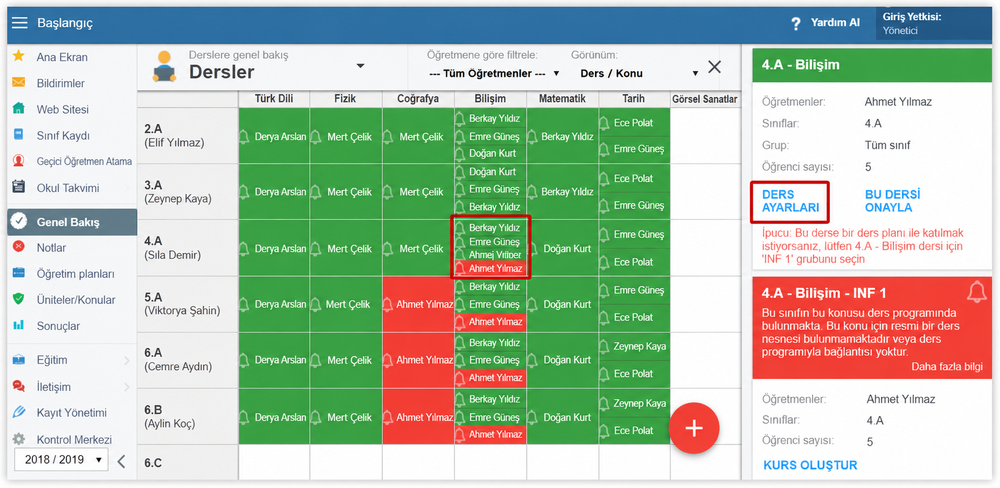
Bölünmüş derslerde (yalnızca bir sınıftan bir öğrenci grubunun katıldığı derslerde) öğretmenin, ders programı yayınlandıktan sonra ders ayarlarına geri dönüp dersi, ders programındaki grubun adıyla bağlaması gerekir. Aksi halde, derslerin genel görünümünde iki ders görüntülenir: biri zilli kırmızı, diğeri zilsiz yeşil.
Bölünmüş ve birleştirilmiş sınıflar
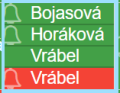
Aşağıdaki resimde, Vrabel adlı bir öğretmenin ders programı yayınlanmadan önce bir ders oluşturduğunu görebilirsiniz (zilsiz yeşil ders). Bu dersin, bir ders programı grubuyla bağlanması gerekir (ders programından gelen gruplar zil simgesiyle görüntülenir). Resimde bu, zil simgeli kırmızı derstir.
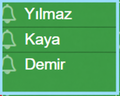
Ders, ders programı grubuyla bağlandıktan sonra, ders zil simgeli yeşil olur.
Ders bağlantısı, öğretmen yerine yönetici tarafından da yapılabilir:
Sol menüden Overview'ı (Genel Bakış) seçin ve "Courses"a (Dersler) tıklayın. Derse tıklayın. Ekranın sağ tarafında seçilen ders hakkındaki bilgiler görüntülenir. "Course settings"e (Ders ayarları) tıklayın.
Students/Groups'u (Öğrenciler/Gruplar) seçin. Menünün üst kısmında "Group title in Timetable" (Ders programındaki grup adı) seçeneği bulunur. Ders programındaki grubun adını seçin.
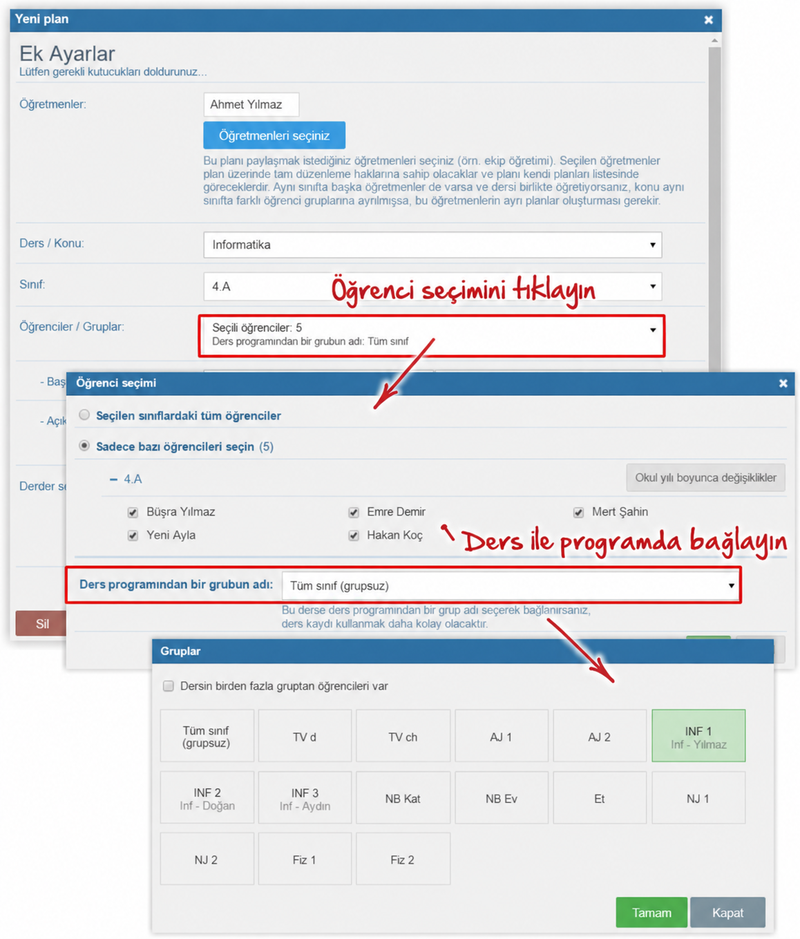
Bu bağlantıya dayanarak, öğretmenin sınıf defterinde doğru ders programı görüntülenir.
Bölünmüş derslerde öğrencilerin bağlılıklarını kontrol edin. Overview'da (Genel Bakış) "Students"ı (Öğrenciler) seçin. Herhangi bir gruba bağlı olmayan öğrenciler varsa, bunlar turuncu bir kutuda uyarı üçgeni simgesiyle görüntülenir.
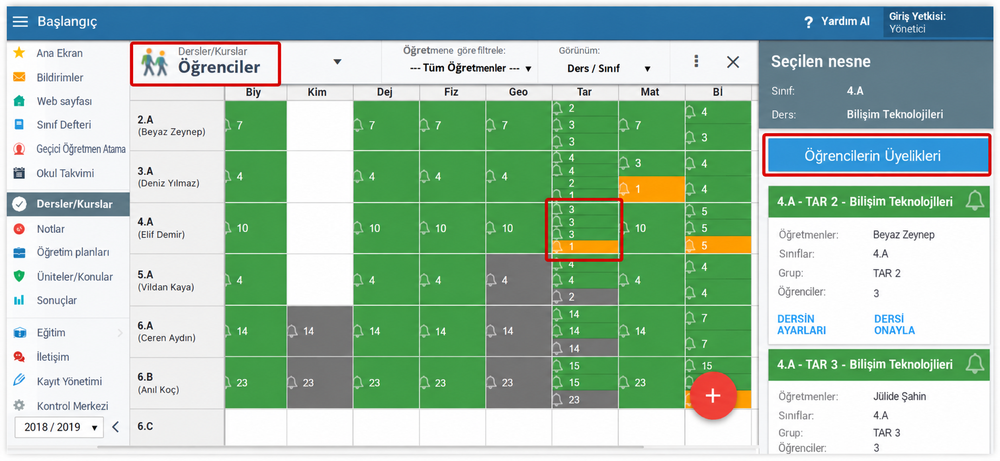
Kontrol etmek için "Affiliations of students"ı (Öğrencilerin bağlılıkları) seçin. Durumdan memnunsanız, bu öğrenciler için "Not attending"ı (Devam etmiyor) işaretleyin. Uyarı işareti görüntülenmeyi durdurur.