

Takvime yeni bir etkinlik nasıl girilir
Öğretmenler ve yönetici, sınav, gezi, tiyatro gösterisi gibi farklı
türde etkinlikleri takvime girebilir.
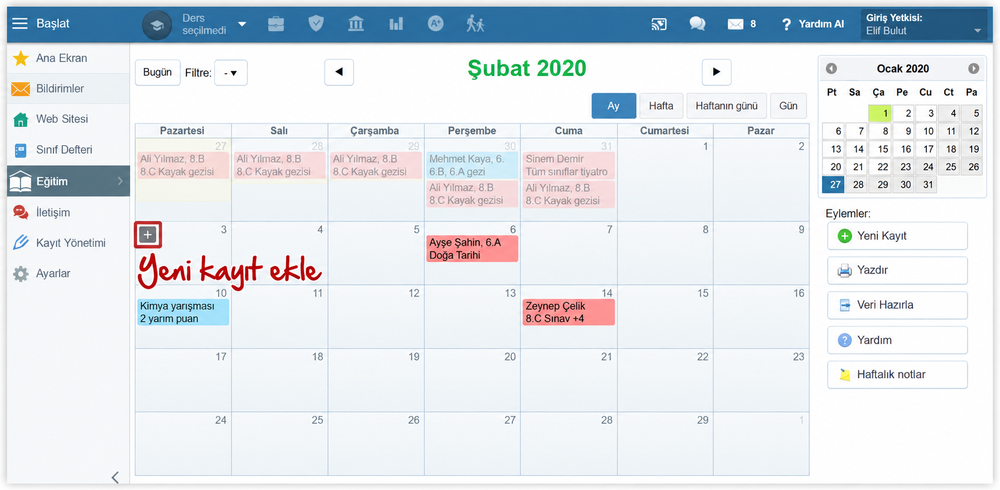
Etkinliğin olduğu güne
tıklayın ve yeni bir etkinlik eklemek için + işaretine basın.
Etkinlik türünü seçin. Etkinlikler türe göre gruplandırılır. Her
etkinlik türünün, normal dersi iptal edip etmediğine dair bir
varsayılan ayarı vardır.
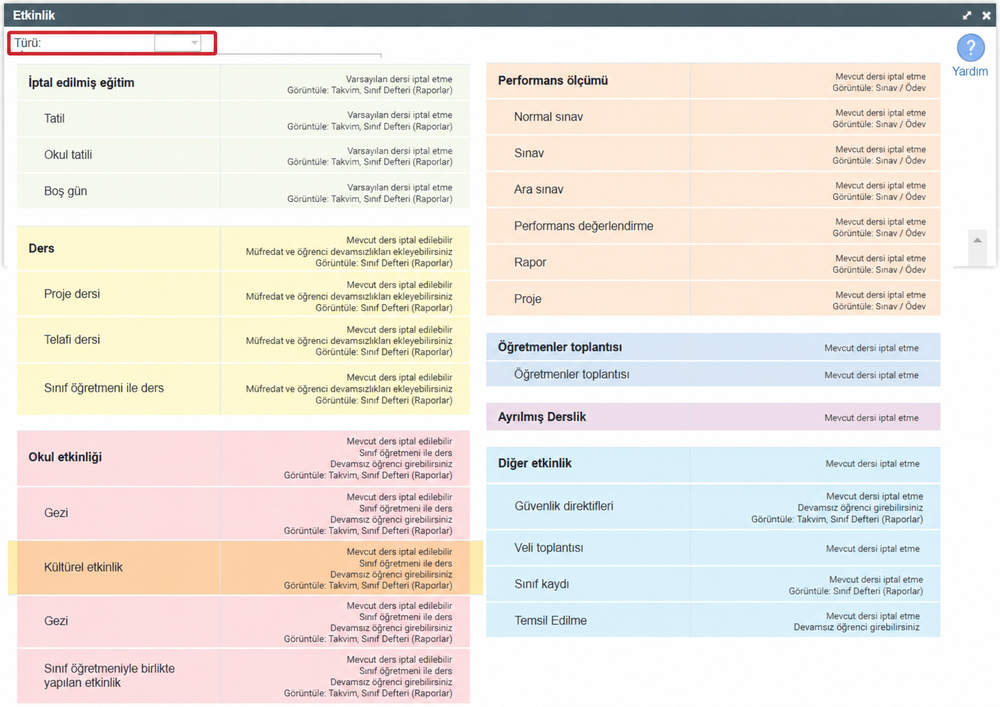
Bu varsayılan ayar değiştirilebilir. Etkinlik normal dersi
iptal ediyorsa, öğrencilerin devamsızlığı kaydedilebilir.

Etkinlik ekleme örnekleri:
1. Okul etkinliği (gösteri, gezi, kayak eğitimi vb.)
- etkinlik türünü seçin: "Okul etkinliği"
bölümüne gidin ve seçeneklerden etkinliğinizin türünü seçin
-
etkinliğin adını girin (Sınıf Defteri'nde görüntülenecek)
-
ders programında "Orijinal dersi iptal eder"i seçin
(Sınıf Defteri kullanıyorsanız ve ders programındaki normal
dersler yerine etkinliğin adının Sınıf Defteri'nde görünmesini
istiyorsanız)
- Dersi seçin. Birden fazla sınıf seçmek
için "Sınıf ve dersi elle seç"e tıklayın
-
öğretmeni/öğretmenleri seçin
- etkinliğin zaman aralığını
girin (Sınıf Defteri'nde devamsız öğrencileri kaydetmek
için)
Not: Öğretmen etkinliği Sınıf Defteri'nde
görebilir. Yazdırma sürümünde de görüntülenir.
2. Tatiller (okul tatili, izin günü)
Tatiller/izin günleri yönetici tarafından
girilebilir.
- etkinlik türünü seçin: Tatil, Okul
Tatili veya İzin Günü
- adını girin (Sınıf
Defteri'nde görüntülenecek)
Not: Bu tür bir etkinlik
otomatik olarak tüm okul için ayarlanır, öğretmenler
etkinliği Sınıf Defteri'nde görebilir. Tüm sınıflar için
yazdırma sürümünde görüntülenir.
3. Sadece seçili sınıflar için izin günü (ör. final
sınavları)
İzin günü yönetici tarafından girilebilir.
-
etkinlik türünü seçin: Eğitim İptal Edildi
- adını
girin (Sınıf Defteri'nde görüntülenecek)
- Dersi
seçin. Birden fazla sınıf seçmek için "Sınıf ve dersi
elle seç"e tıklayın
Not: Öğretmen etkinliği
Sınıf Defteri'nde görebilir. Yazdırma sürümünde de
görüntülenir.
4. Sınav (yazılı sınav, sözlü sınav, rapor vb.)
(Etkinlik içine testler, sınavlar vb. girmek
mümkündür, ancak şunu öneririz:
Bir test/sınav nasıl planlanır)
Etkinlik türünü seçin: örneğin "Büyük
sınav"
- adını girin
- dersi seçin
- öğretmeni seçin
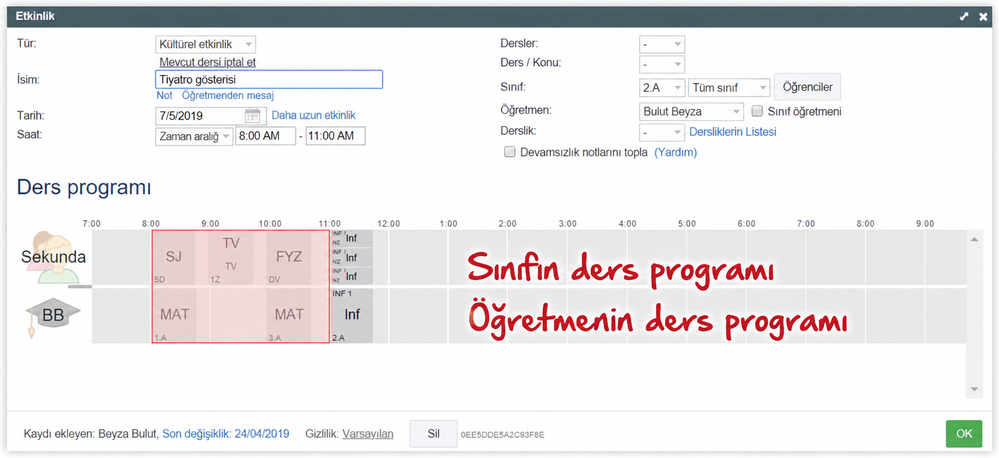
Okulunuz ders programı kullanıyorsa, öğretmen seçildikten sonra ekranın alt kısmında sınıfın ve öğretmenin ders programı görüntülenir.
Not: Öğretmen, sınav/test etkinliğini Sınıf Defteri'nde görecektir. Yazdırma sürümünde görüntülenmeyecektir.
5. Güvenlik talimatları
bu tür bir etkinlik
öğretmen veya yönetici tarafından girilebilir.
-
etkinlik türünü seçin: Güvenlik Talimatları
- adını
girin (raporda yazdırılacak)
- öğretmeni veya birden
fazla öğretmeni seçin
- sınıfı seçin
- güvenlik
talimatlarının verileceği dersi seçebilirsiniz
- Saat
seçeneğini kullanarak etkinliğin zaman aralığını girin
(Sınıf Defteri'nde öğrencilerin devamsızlığını kaydetmek
için)
Not: Tüm güvenlik talimatları etkinlikleri
"Güvenlik Talimatları" raporunda bulunabilir.
6. Diğer etkinlik
Takvime, örneğin yarışma
son tarihleri gibi başka bir etkinlik girmek için
"Diğer etkinlik" türünü seçin. Sadece tarihi
seçmeniz yeterlidir. Sınıf, öğretmen vb. girmenize gerek
yoktur.
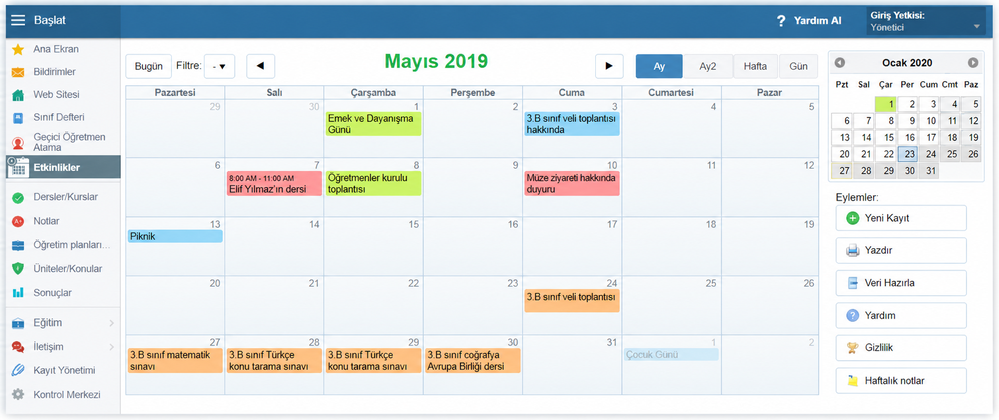
Yukarıda bahsedilen tüm etkinlikler bir takvim genel
görünümünde görülebilir:
Basit etkinlik kaydı için ipuçları:
Takvime tüm gün süren bir etkinlik nasıl girilir
Sınıf öğretmeniyle etkinlikler/dersler toplu olarak
nasıl girilir
Bir etkinliğin web sitesi takviminde görüntülenme
koşulları nelerdir?