

Başlangıç kredisi nasıl ayarlanır / farklı bir yazılımdan veri içe aktarma
başlangıç kredisi, veri aktarma, Excel dosyası, manuel olarak girilen,
Okul farklı bir yazılımdan EduPage'e geçiş yapıyorsa, yemekler için kalan bakiyelerin aktarılması öğrenciler için manuel olarak girilerek veya bir Excel dosyasından içe aktararak yapılabilir.
EduPage'de önceki okul yılından kalan bakiyeler 'Başlangıç kredisi' olarak adlandırılır ve 'Ödemeler' modülünden girilebilir. Ödemeler modülüne, giriş yaptıktan sonra sol menüdeki 'İletişim' altından veya ana sayfadaki kutucuklardan biri olarak ulaşabilirsiniz.
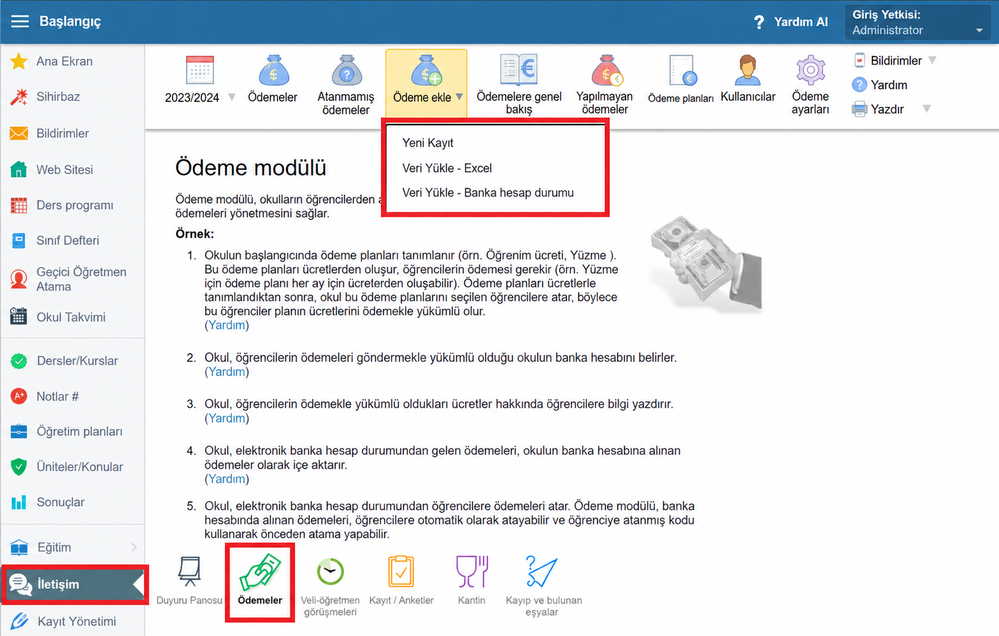
Başlangıç kredisini girmeden önce, aşağıdakileri ayarlamanız önerilir:
- Ödeme modülünde, yemek ücretlerinin toplanacağı okul/yemekhane hesabını ayarlayın ve adlandırın -Ödeme modülünde okul banka hesapları ve hakların ayarlanması
- Yemekhane modülünde, yemekler için bir ödeme planı oluşturun - Yemekhane için ödeme.
'Manuel olarak girilen' - açılan iletişim kutusuna alıcıları tek tek girin.
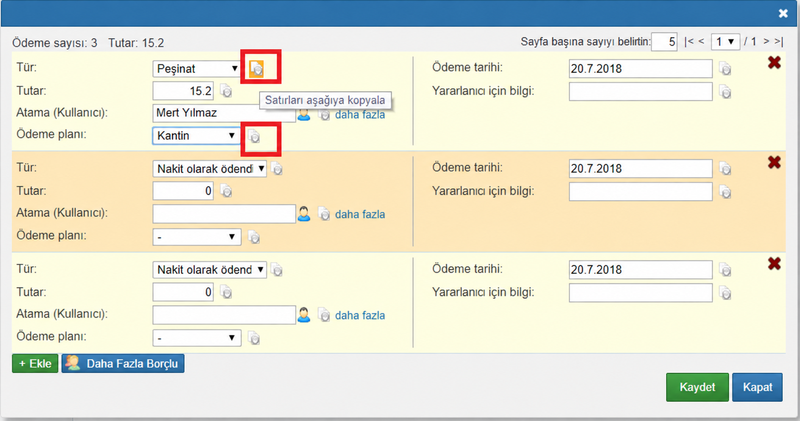
Ödeme türü olarak Başlangıç kredisi'ni seçin, ödeme planı için Canteen'i (Yemekhane) veya Yemekhane modülü tarafından oluşturulan ödeme planının adını seçin (Yemekhane için ödeme).
Daha fazla yatılı öğrenci eklemek isterseniz, bunu sol altta yeşil 'Add' (Ekle) düğmesiyle (birer birer ekler) veya mavi 'More payers' (Daha fazla ödeme yapacak) düğmesiyle yapabilirsiniz; bu düğmeyle tüm sınıfları da seçebilirsiniz.
'Type' (Tür) ve 'Payment plan' (Ödeme planı) gibi bilgiler yalnızca ilk ödeme yapacak kişi için ayarlanır; kırmızı kutu ile işaretlenmiş simgeye tıklamak içeriği alttaki satırlara kopyalar. 'Save' (Kaydet)'e tıklamayı unutmayın.
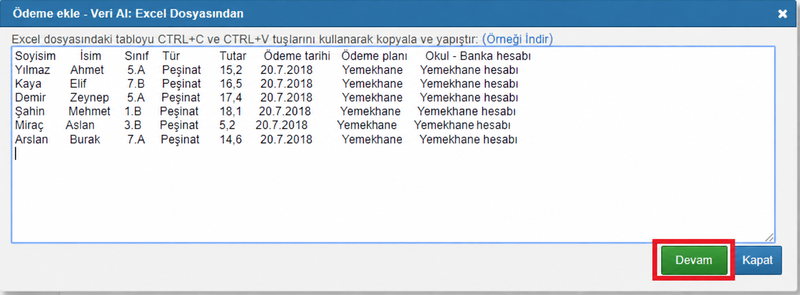
'Import - Excel' (İçe Aktar - Excel) - Excel gibi bir tabloda hazırlanmış daha fazla veriniz varsa, bunu önerilen başlıkla hazırlamanız iyi olur. Resimdeki örneğe göre girilen bilgiler öğrencinin adı, soyadı ve sınıfı, tutar, ödeme planının adı ve hesap (numara veya isim) şeklindedir.

Bunları seçip 'Ctrl + C' ve 'Ctrl + V' ile açılan iletişim kutusuna kopyalamanız yeterlidir. 'Continue' (Devam)'a basın.
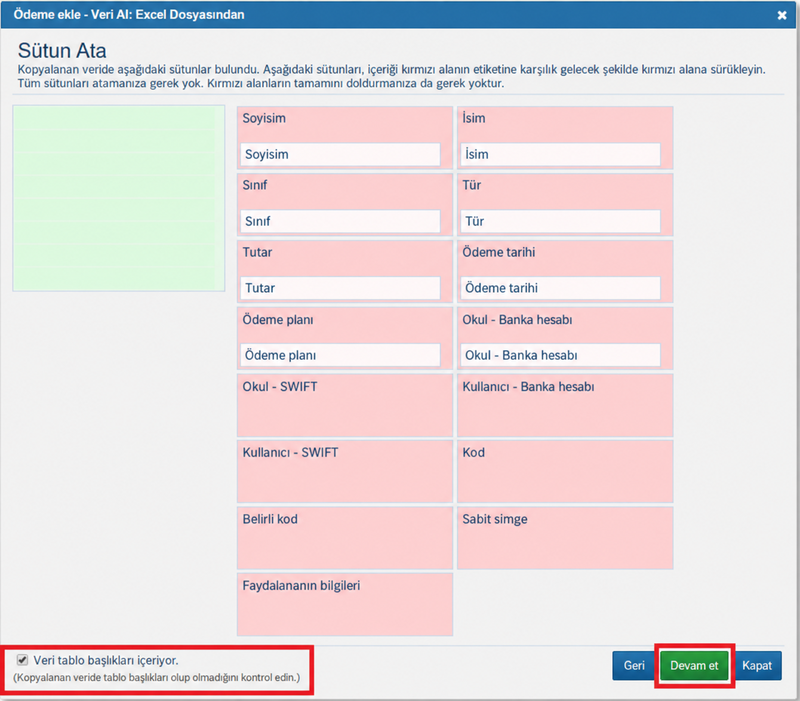
Sonraki iletişim kutusunda Excel'deki başlık sistemdeki başlıkla eşleştirilir, ancak sol alttaki kutucuğu işaretlemeniz gerekir. 'Continue' (Devam)'a basın.
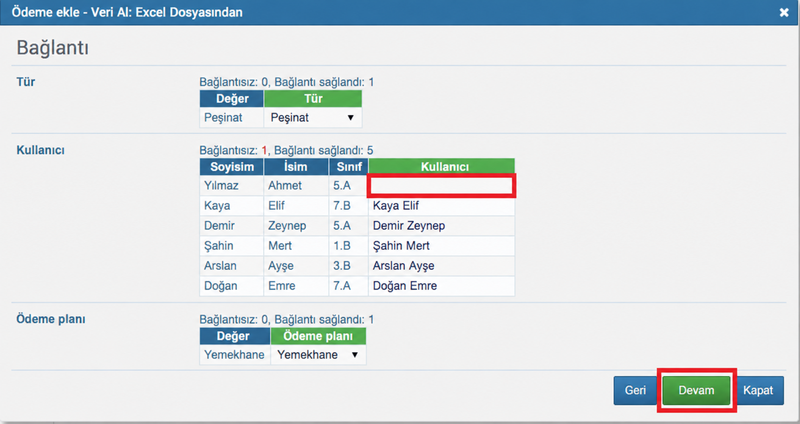
Sonraki resimde bir ödemenin atanmadığı görülmektedir - öğrencinin adında bir hata var - 'User' (Kullanıcı) kutusunda düzenleme yaparak bu hatayı düzeltebilirsiniz. 'Continue' (Devam)'a basın.
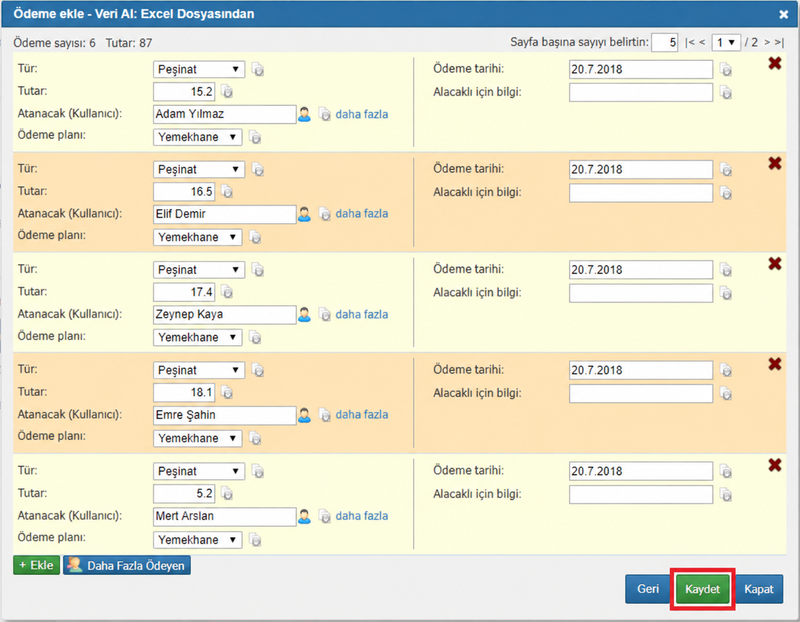
Manuel olarak girilen ödemelerdeki ile aynı iletişim kutusu açılır, ancak her şey zaten doldurulmuştur. İletişim kutusu birden fazla sayfa içerebilir. Kontrol edip 'Save' (Kaydet)'e tıklayabilirsiniz.
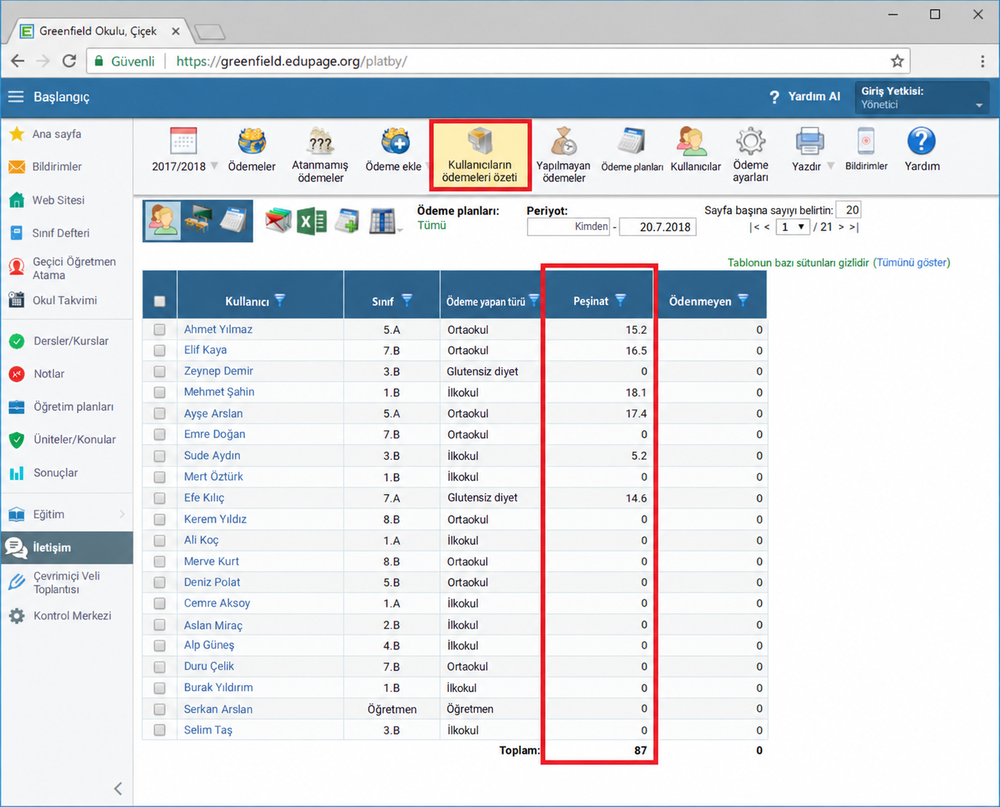
Sistemdeki başlangıç kredisi alınan ödemeler altındadır; ödeme modülünde 'Payments' (Ödemeler) veya 'Users' payments overview' (Kullanıcıların ödemeleri genel görünümü) bölümünde bulabilirsiniz. Sütun filtreleri açık olduğunda 'Initial credit' (Başlangıç kredisi) sütununun gizlenmiş olabileceğine dikkat edin.
Ayrıca bakınız - Ödeme modülü için tüm yardım sayfalarının listesi