

Yazdırılabilir raporlar, e-posta şablonları, excel'e veri hazırlama
Okulun velileri ödemeler hakkında bilgilendirmesinin birkaç yolu vardır. Okul bilgiyi yazdırıp veli toplantısında dağıtabilir veya bilgi e-posta ile gönderilebilir (e-posta adresi Kayıt Yönetimi'nde kayıtlıysa).
"Payments" (Ödemeler) modülünde yaygın olarak kullanılan içeriklere sahip birkaç şablon zaten hazırdır - yazdırılabilir raporlar ve e-posta şablonları.
Yazdırılabilir raporlar:
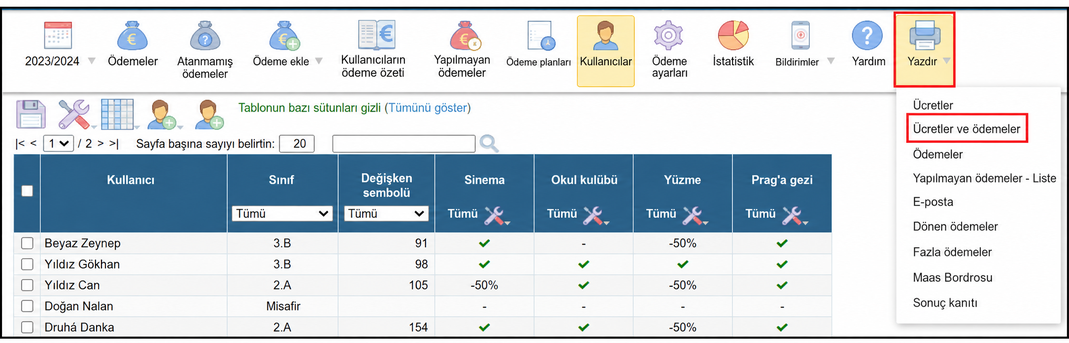
Yazdırılabilir raporlar üst menüdeki 'Print' (Yazdır) altında bulunur. Çeşitli raporlar arasından seçim yapabilirsiniz. Örneğin Ücretler ve ödemeler:
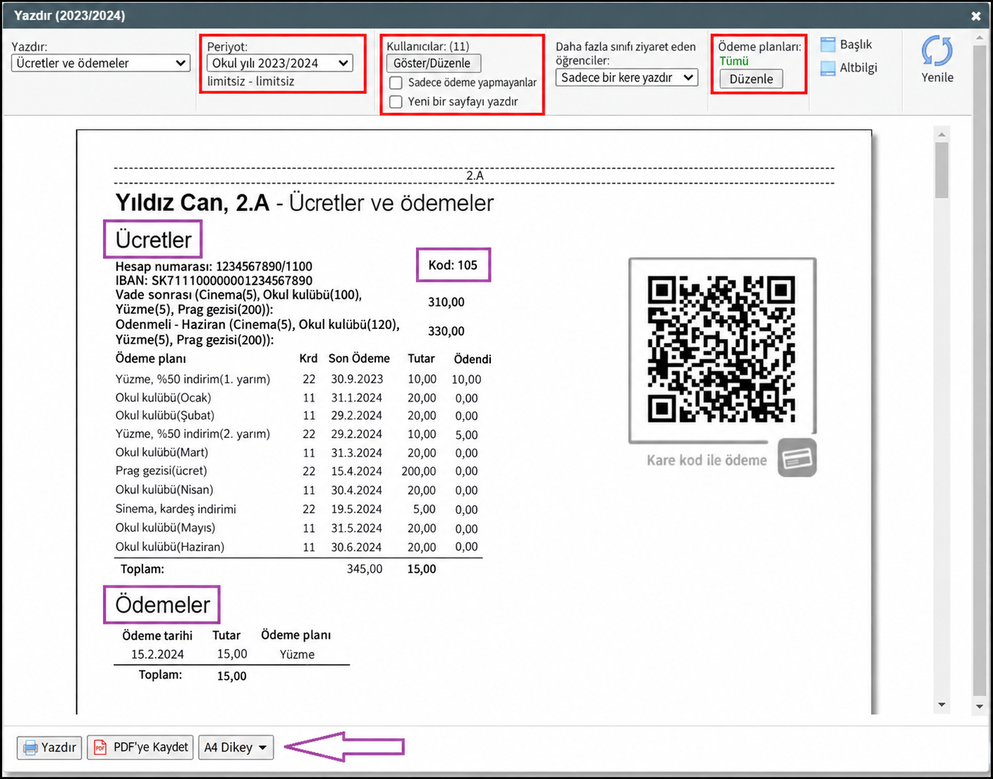
İstenen dönemi seçebilir, kullanıcıları, belirli bir ödeme planını seçip raporu yazdırabilir/kaydedebilirsiniz:
Başka bir rapora ihtiyacınız varsa kendi e-postanızı
oluşturabilirsiniz. Bu şablonun Users (Kullanıcılar) bölümünde
oluşturulması gerekir (aşağıya bakın) ve bundan sonra Yazdırılabilir
raporlarda Email raporu olarak görünür.
E-posta - hazır şablonlar / düzenleme / yeni şablon oluşturma
Şablonlar önceden ayarlanmış metinler ve "nesneler" adı verilen
öğeler içerir. Nesneler özel köşeli parantezler içindedir [: :] ve
veritabanındaki adı temsil eder. Sistem bu ada dayanarak
veritabanında seçilen öğrenciler için ilgili bireysel bilgiyi
arayabilir. Köşeli parantez içindeki metnin üzerine yazmayın.
Şablonlar
özelleştirilebilir veya kendi şablonlarınızı oluşturabilirsiniz.
Kendi kriterlerinize göre kendi nesnelerinizi ekleyebilirsiniz.
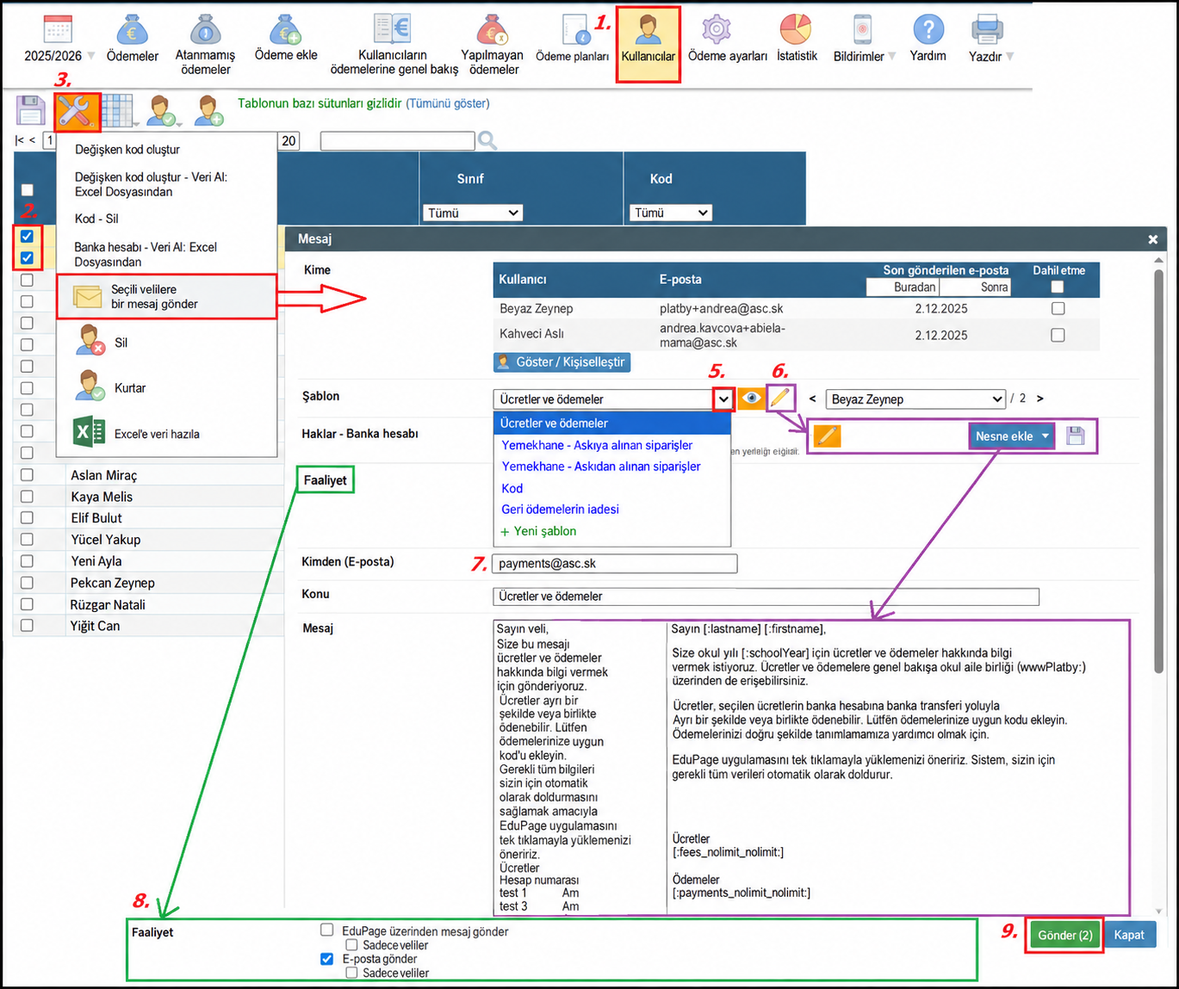
"Users" (Kullanıcılar) bölümünde (1.) doğrudan kullanılabilecek veya okulun düzenleyip kendi şablonunu oluşturabileceği birkaç hazır e-posta şablonu bulunur. En az bir kullanıcı seçin (2.) ve araçlar menüsünde (3.) "Send a message to selected parent" (Seçilen veliye mesaj gönder) (4.) seçeneğine tıklayın.
Bir sonraki pencerede şunları yapabilirsiniz:
- hazır
şablonlardan birini seçin (5.)
VEYA
- düzenle simgesine
tıklayarak şablondaki metni değiştirin, nesneler de ekleyebilirsiniz
(6.)
- kendi metninizi yazın ve kendi şablon adınızla yeni bir
şablon olarak kaydedin
- her değişiklik Save (Kaydet) düğmesine
tıklanarak kaydedilmelidir.
- yanıtları toplamak için e-posta adresinizi belirleyin (7.)
-
mesajın yalnızca EduPage hesabına mesaj olarak mı, e-posta olarak mı
yoksa her ikisi olarak mı gönderileceğini seçin (8.)
- mesajı
göndermek için Send (Gönder) düğmesine basın (9.)
E-postaları tek bir kullanıcıya veya aynı anda birden fazla
kullanıcıya gönderebilirsiniz. Birden fazla kullanıcı seçimi için
bazı kriterlere dayalı filtreler kullanılabilir. E-postalar
"Users" (Kullanıcılar) bölümünden veya "Users payments overview"
(Kullanıcıların ödeme özeti) bölümünden gönderilebilir.
Excel'e veri hazırlama:
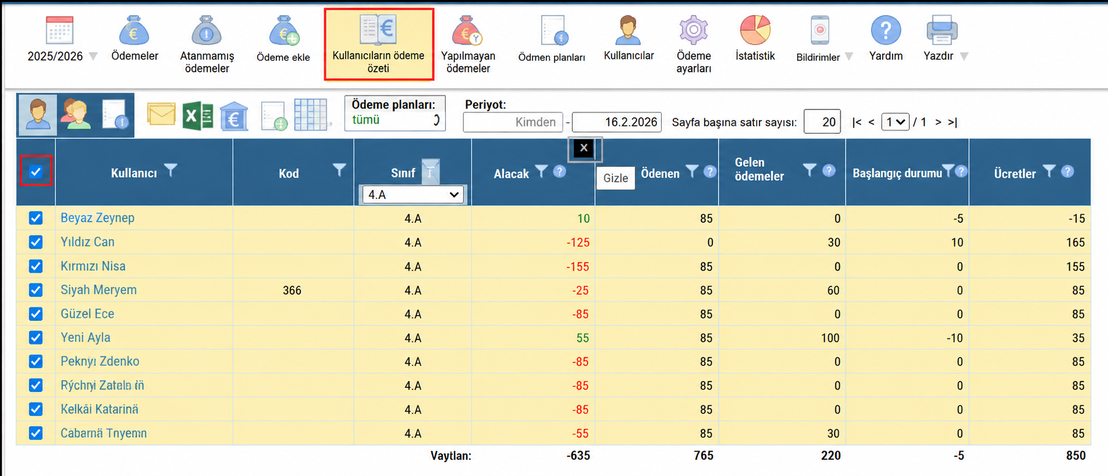
"Users' payments overview" (Kullanıcıların ödeme özeti) bölümünde (1.) filtreler kullanılarak seçilen kullanıcılar için (2.) farklı raporlar ve şablonlar oluşturulup excel tablosuna aktarılabilir (3.).
a) bu tabloya daha fazla sütun ekleyebilir ve sütunların sırasını değiştirebilirsiniz
b) ödeme planları için filtre tablonun üstünde yer alır
c) özelleştirilmiş bir zaman aralığı seçilebilir
(ödeme planına göre veri filtrelerken vade tarihini unutmayın)
d) sayfa başına satır sayısını seçin
e) başlık kısmındaki başlığın yanındaki simge ilgili sütunda filtre görevi görür
f) herhangi bir sütun gizlenebilir
(gizli sütunlardaki etkin filtrelere dikkat edin)
g) sıralama - başlıktaki sütun adına tıklayın ve satırlar o sütuna göre sıralanır. Tekrar tıklayın ve veri ters sırada sıralanır.
Not
Sayfa başına satır sayısı daha az olursa sistem
seçilen filtreleri daha hızlı gösterir - bkz. d) maddesi -
önerilen yaklaşık 10 satırdır.
Tablonun altındaki özet
satırı da daha az sayıda satırla daha kolay fark edilir.
Filtreleri
kullandıysanız ve tercih ettiğiniz tablo hazırsa, excel'e veri
hazırlamadan önce tüm kayıtları tek sayfada gösterecek uygun satır
sayısını seçin.
Ayrıca bakınız -
Ödeme modülü için tüm yardımların listesi