

Farklı görünümler nasıl oluşturulur ve Excel'e nasıl aktarılır
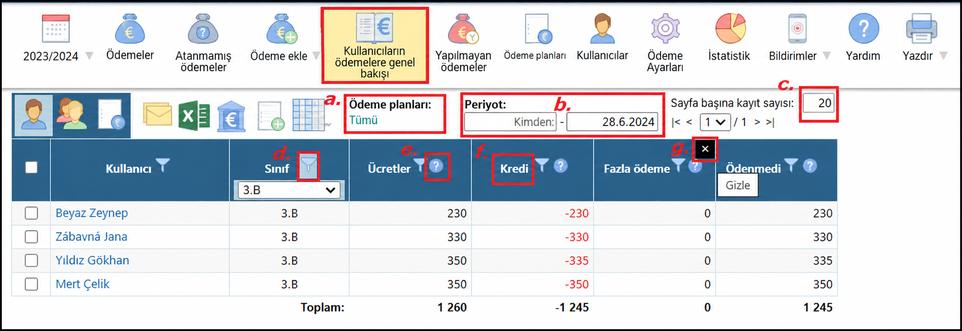
Ödeme Geçmişi (görselde: Users' payments overview) ekranında farklı filtrelerin nasıl kullanılacağı:
a) ödeme planları - hepsini, tek bir tanesini veya birkaç ödeme planını birlikte seçebilirsiniz
b) zaman aralığı - kendi zaman aralığınızı belirleyebilirsiniz. Ancak filtrelenen ödeme planının vade tarihiyle bir ilişkisi olduğunu unutmayın; örneğin ücretleri (fazla ödeme/eksik ödeme) görmek istiyorsanız ama henüz vade tarihinden önceyse, daha ileri bir tarih (en azından vade tarihi) girmeniz gerekir, aksi halde sıfır ücret veya aşırı yüksek bir fazla ödeme görebilirsiniz.
c) sayfa başına satır sayısı - ihtiyacınıza göre
ayarlanabilir
- filtreleri ayarlarken az sayıda satır
kullanmanızı öneririz, çünkü gösterilen sayılar yeniden hesaplanır
(bu işlem 500 satır için değil 10 satır için çok daha kolay
yapılır)
- filtrelenmiş verileri Excel'e aktarmak için, tüm
verilerin dışa aktarılan dosyaya sığması amacıyla sayfa başına
maksimum satır sayısını görüntüleyin (tüm veriler 1/1 sayfada
gösterilmelidir)
İpucu: Fazla ödemelerin, her ödeme planı için ayrı ayrı
ve vade tarihi göz önünde bulundurularak belirlenmesi önerilir. Bir
okulun birden fazla ödeme planı olabilir ve birkaç ödeme planı
birlikte kontrol edildiğinde, görünürdeki bir fazla ödeme aslında
seçilen zaman aralığından sonraki bir vade tarihine sahip bir ödeme
planı için yapılmış avans ödemesi olabilir.
d) huni - sütun başlığının yanındaki simge, o sütundaki verileri filtrelemenizi sağlar (örneğin öğrenci adı, sınıf, 0,01'den itibaren kredi ...)
e) soru işareti - sütun başlığının yanındaki simge, o sütundaki verilerin tam olarak ne anlama geldiği hakkında bilgi görüntüler
f) sütun başlığı - tablonun başlık satırındaki başlığa tıklayın; satırlar o sütuna göre sıralanır. Tekrar tıklarsanız satırlar ters sırayla sıralanır.
g) X - herhangi bir sütun gizlenebilir - gizlemeden önce bu sütundaki filtreyi kontrol edip devre dışı bırakmayı unutmayın
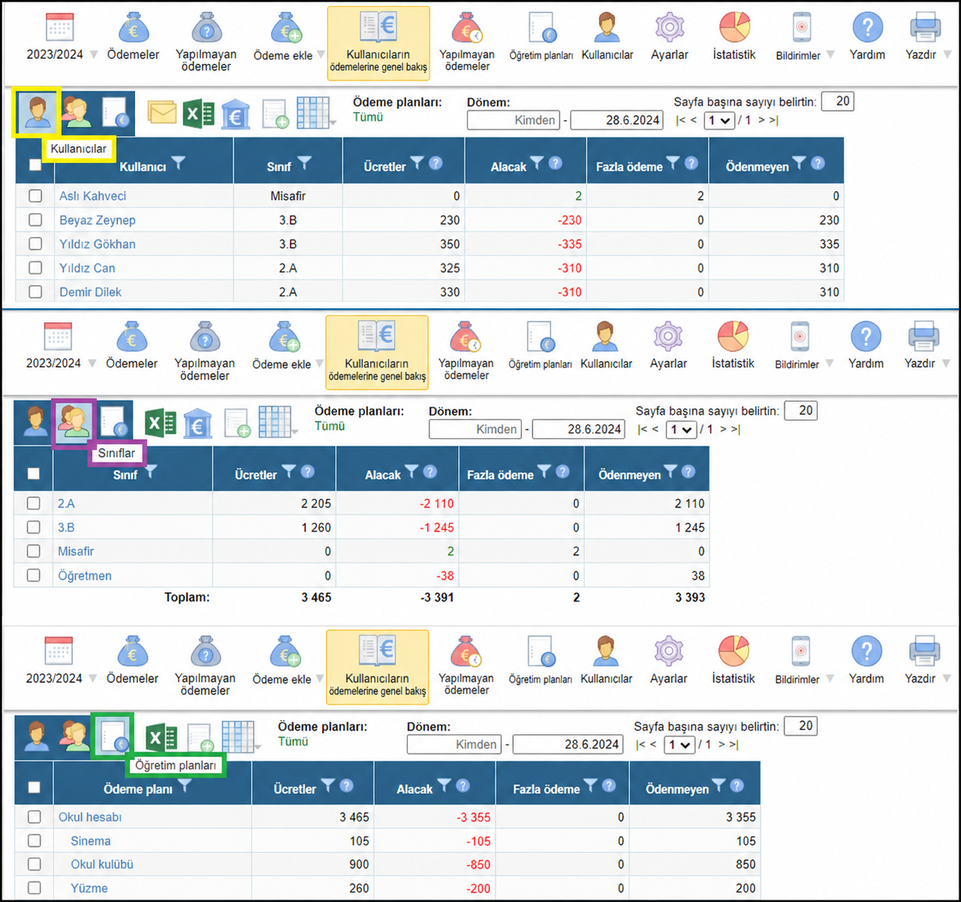
Farklı görünümler:
Tablo ayarlanabilir. Verileri kullanıcılara, sınıflara veya ödeme planlarına göre düzenleyebilirsiniz.
Filtreler nasıl devre dışı bırakılır:
- belirli bir sütunun filtresini devre dışı bırakıp enter
tuşuna basın
veya
- web sayfasını yenileyin
(örneğin F5 tuşuyla)
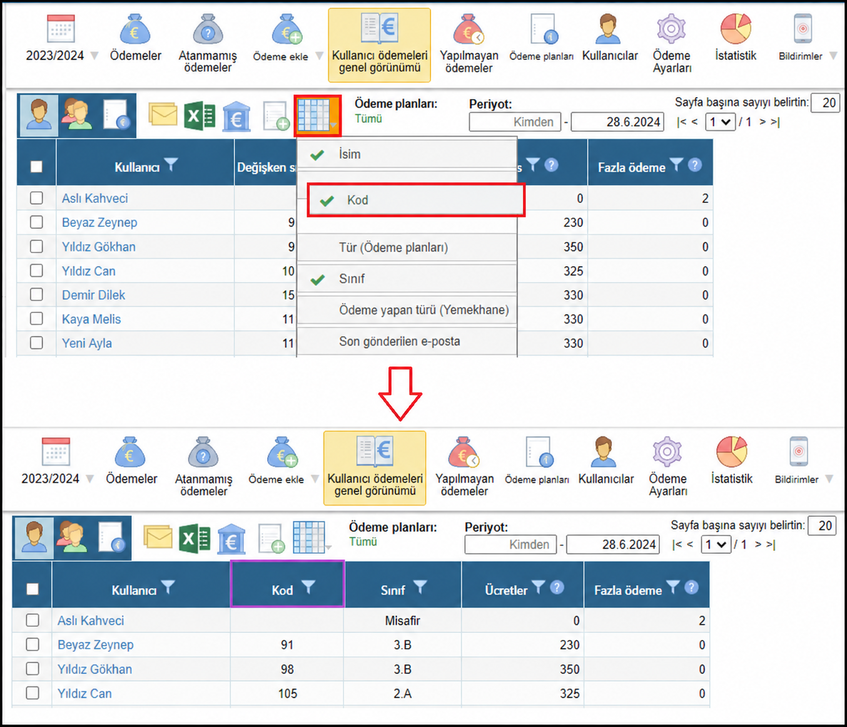
Sütunların sırası nasıl değiştirilir:
Tablonun üstünde, sütunları görüntülemek için kullanılan simgeye tıklayarak sütunların sırasını değiştirin. Sütun adının bulunduğu alanı sürükleyip yeni konumuna taşımanız yeterlidir.
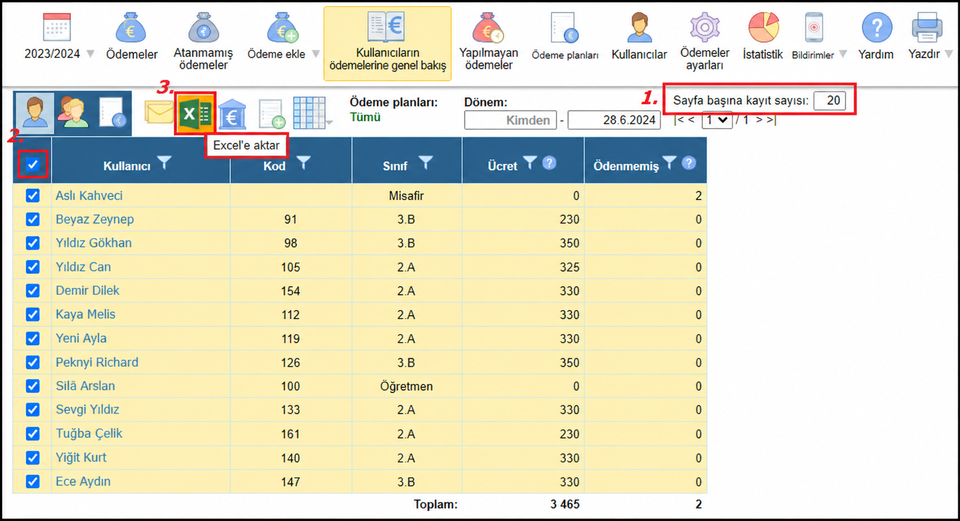
Excel'e Aktarma:
Seçtiğiniz filtrelerle istediğiniz görünümü oluşturduktan sonra, Excel'e aktarmadan önce tüm kayıtları tek bir sayfada göstermek için uygun satır sayısını seçebilirsiniz (1.). Tüm kullanıcıları işaretleyin (2.) ve verileri Excel'e aktarın (3.).
Ayrıca bakınız -
Ödeme modülü için tüm yardım konularının listesi