

Ders programını takvim uygulamanıza ekleme (Google Takvim, Outlook, iPhone takvimi...)
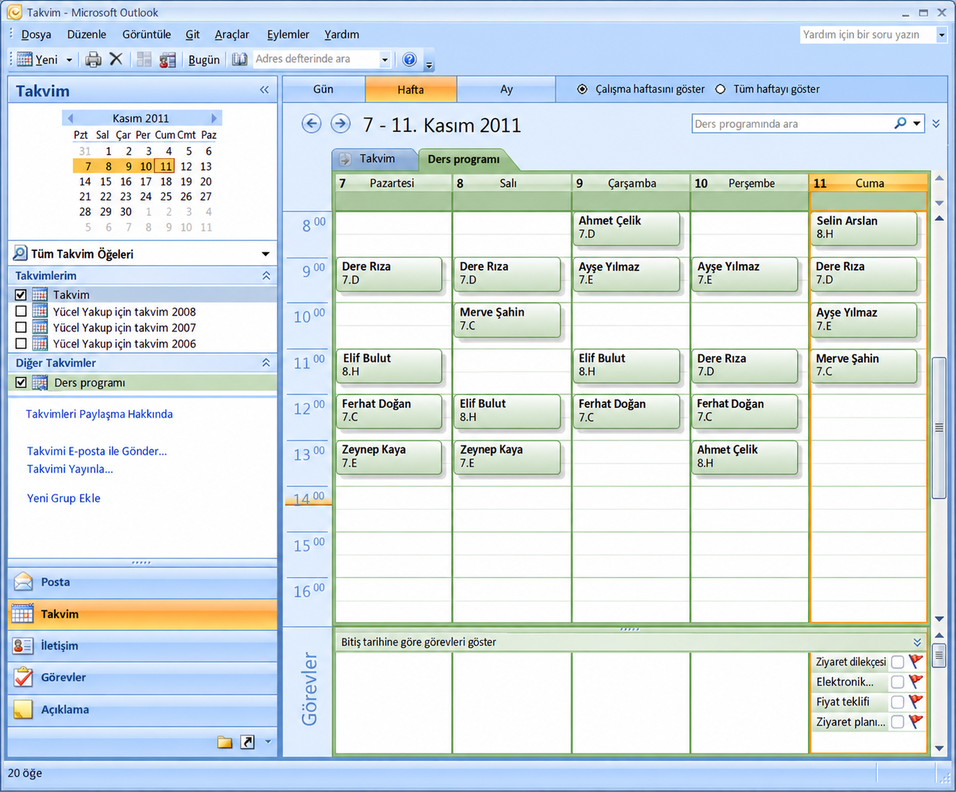
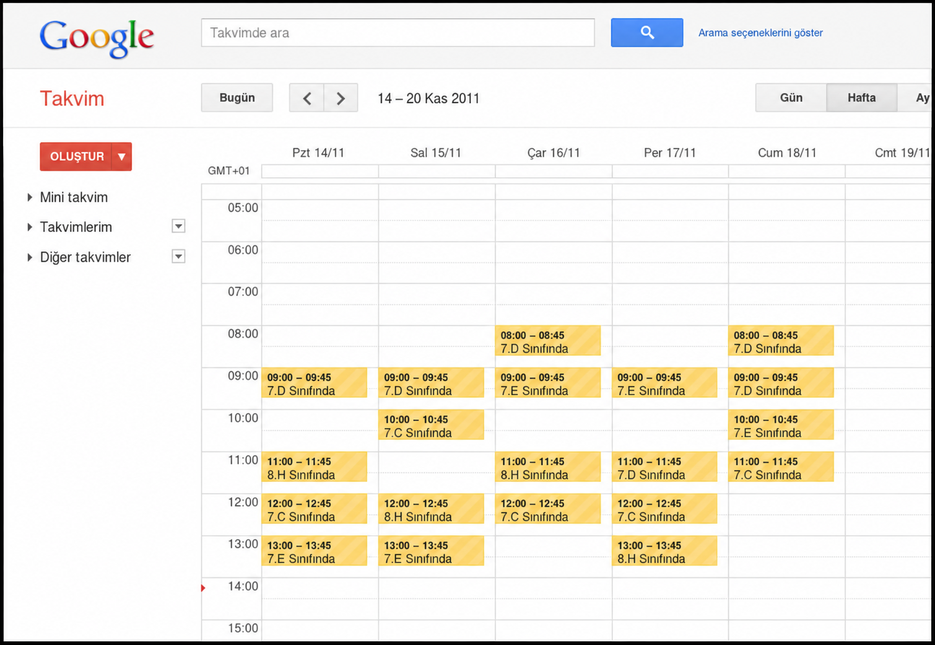
Ders Planlayıcı (Timetables Online) ile okulunuzun günlük planındaki etkinlikleri takvim uygulamanıza ekleyebilirsiniz. Bu işlevi öğretmen olarak giriş yaptıktan sonra "Ayarlar" - "Diğer" - "Profilim" bölümünde bulabilirsiniz:
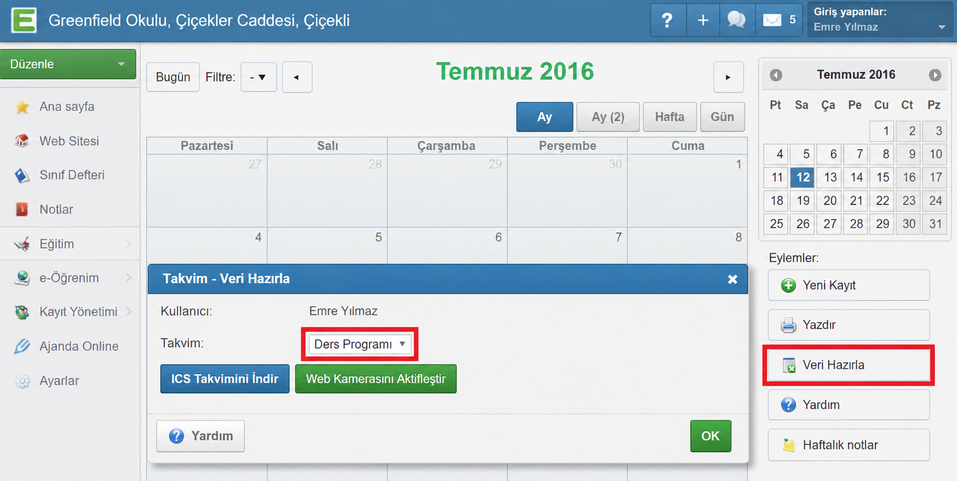
iCalendar dosyası (ICS)
Bu işlevle mevcut günlük planınızı ICS dosyası olarak indirebilir ve favori takvim uygulamanıza ekleyebilirsiniz. Bu indirmenin yalnızca güncel günlük plan verilerini içerdiğini unutmayın - verilerde bir değişiklik olursa (örneğin geçici öğretmen ataması veya ders programı değişikliği nedeniyle) takvimi tekrar indirmeniz gerekir.
Daha iyi bir çözüm Webcal kullanmaktır.
Webcal
Webcal'i etkinleştirmek için "Webcal'i Etkinleştir" düğmesine tıklamanız yeterlidir. Ders Planlayıcı, takviminiz için Google Takvim, Outlook, iPhone takvimi (aşağıdaki talimatlara bakın), Mozilla Thunderbird ve benzeri uygulamalara ekleyebileceğiniz benzersiz bir URL adresi oluşturur...
İpucu: Bilgisayarınız "webcal://" bağlantılarını işleyecek şekilde doğru yapılandırılmışsa, adresin solundaki "Webcal" yazısına tıklamanız onu takvim uygulamanızda açmaya yeter.
Takvimi iPhone/iPad'e ekleme
Safari'de okulunuzun normal sayfasına (mobil sayfaya değil) giriş yapın. "Profilim" bölümüne gidin, Webcal takvimini etkinleştirin ve ardından URL adresinin solundaki "Webcal" bağlantısına tıklayın. Sistem size "XXX takvimine abone olunsun mu?" diye sorduğunda "Abone ol"a tıklayın.
Notlar:
Gizlilik - Takvim URL adresinizi gizli tutun. Bu adresi bilen herkes takvim etkinliklerinizi görebilir. Adresinizin ele geçirildiğini düşünüyorsanız, yeni bir adres oluşturmak (ve eskisini geçersiz kılmak) için "URL'yi Sıfırla" düğmesine tıklayın.
Yenileme - Takvimdeki değişikliklerin Ders Planlayıcı'dan takvim uygulamanıza aktarılması biraz zaman alır. Son değişiklikler için bu süreci hızlandırmak amacıyla "Yenile" düğmesine tıklayabilirsiniz. Bu, Ders Planlayıcı'daki Webcal takvim verilerinizi hemen yeniden oluşturur. Ancak bu düğme, takvim uygulamanızın verileri hemen yeniden okumasını sağlamaz. Webcal takviminden verilerin yeniden okunmasını zorlamak için takvim uygulamanızın belgelerine başvurun.
Tarih aralığı - Takvim her zaman geçmiş 7 gün, bugün ve gelecek 30 gün için oluşturulur.