

Dijital ekran
Dijital ekran ile okulunuz için elektronik bir duyuru panosu oluşturabilirsiniz; bunu okulun holündeki bir monitörde görüntüleyebilirsiniz. Ekranda günün ders programını, geçici öğretmen atamalarını ve diğer bilgileri gösterebilirsiniz.
Bu modülün yönetimine Kontrol Merkezi/Özel sayfalar üzerinden erişip ardından Ekran ayarları'na tıklayarak ulaşabilirsiniz.
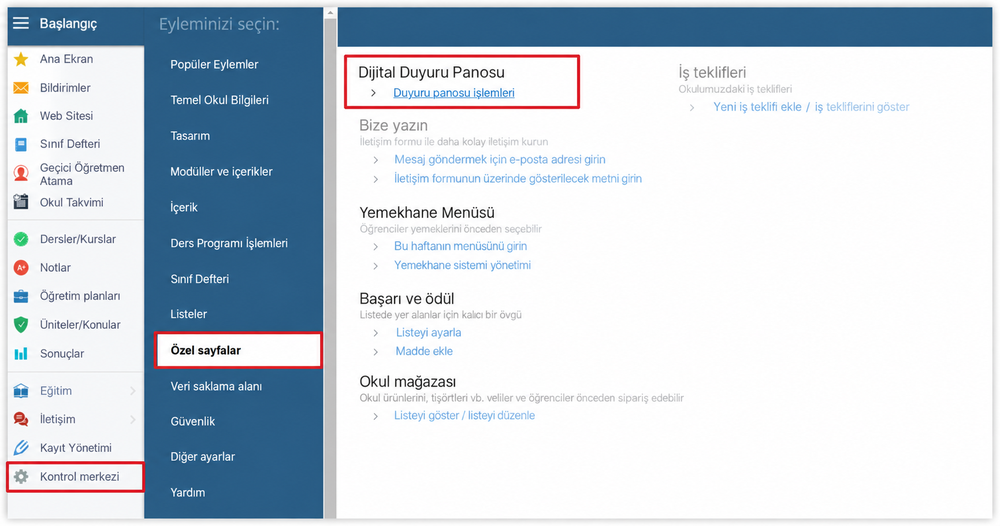
Ardından birkaç seçenek görünecektir.
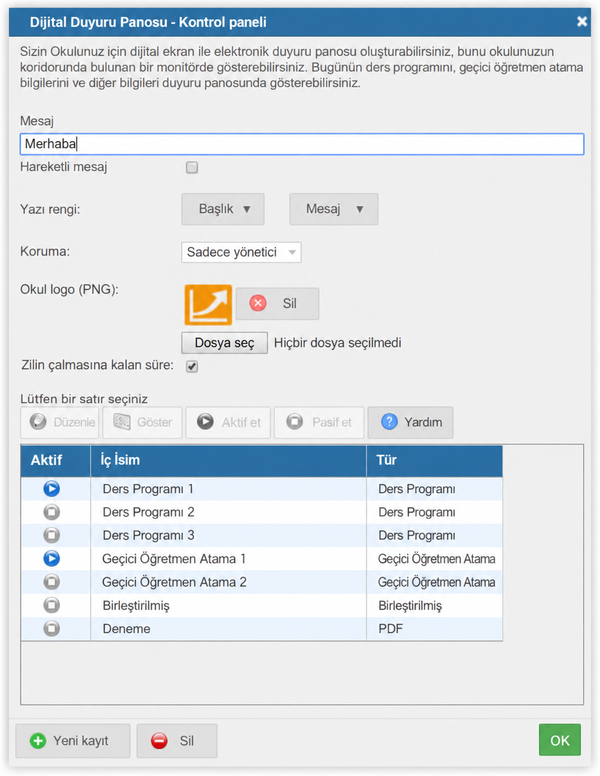
Mesaj
Bu, en üst çubukta görüntülenecektir. Kayan yazı
olarak ayarlayabilirsiniz.
Renkler
Başlığın rengini ve mesajın rengini ayarlama
seçeneği vardır. Düğmeye tıklayıp bir renk seçmeniz yeterlidir.
Koruma
Tüm ekranlara erişimi ayarlayın, şu
seçeneklerden birini seçin:
-Yalnızca yönetici - başka hiçbir
kullanıcı veya oturum açmamış kullanıcı bunu göremez
-Oturum
açmış öğretmen - yalnızca yönetici ve öğretmen, başka hiçbir
kullanıcı göremez
-Şifre - ekranı herhangi bir bilgisayardan
açmak için sizden şifre girmeniz istenecektir. Şifre bir tarayıcı
çerezinde hatırlanır, bu yüzden aynı bilgisayardan duyuru panosunu
bir sonraki açışınızda tekrar girmenize gerek kalmaz.
-Yalnızca
bu IP adresleri - ekranın erişilebilir olması gereken kesin IP
adreslerini virgülle ayırarak yazın.
Okul logosu
Ekran için kendi logonuzu
yükleyebilirsiniz. Bilgisayarınızdan bir resim seçip yükle'ye
tıklamanız yeterlidir.
Yeni ekran oluşturma
Oluşturulmuş ekranların bir
tablosu ve altında işlem düğmeleri bulunur. Yeni bir tane
oluşturmak için Yeni Kayıt'a tıklayın ve sizin için en
anlaşılır olacak dahili ismi yazın. Başlığı da ayarlayabilir ya da
bunu daha sonra yapabilirsiniz. En önemlisi, aşağıda açıklanan
türü seçmektir.
Özelleştirme
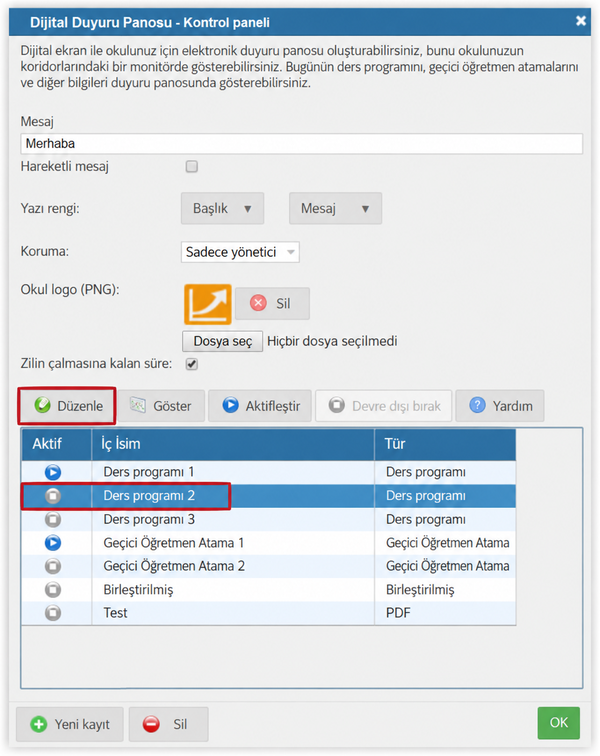
Bir ekran oluşturulduktan sonra onu
özelleştirebilirsiniz. Bir satır seçin ve Düzenle'ye
tıklayın.
Ders Programı
Bu, güncel özet ders programını
gösterecektir. Başlık alanında, tarih ekle düğmesine
tıklayarak güncel tarihi ekleyebilirsiniz. Kaç sütunda
görüntüleneceğini ve sütunların nerede görüneceğini - yan yana
veya dönüşümlü olarak - düzenleyebilirsiniz. Gelişmiş ayarlar
düğmesine tıklayarak metinleri ve renkleri değiştirebilirsiniz.
Geçici Öğretmen Atama
Bu, güncel geçici öğretmen
atamalarını gösterecektir. İlk ayarlar bloğu, ders programı
türündeki ayarlara benzer. Gelişmiş ayarlar mevcuttur.
-gün:
bugün veya yarın için geçici öğretmen ataması
-sırala:
birincil, geçici öğretmen atama tablosunu sizin ayarınıza göre
sıralar
-Öğretmen isimleri: tam isimleri veya kısaltmaları
görüntüle
-Göster: kimin devamsız olduğu vb. hakkında ek
bilgileri göster/gizle
Birleşik
Birleşik tür, diğer türleri bir araya
getirmek için tasarlanmıştır. Görüntülemek istediğiniz her türün
yanındaki onay kutusunu işaretlemeniz yeterlidir. İsteğe bağlı
olarak bir genişlik ayarlayabilirsiniz. Ayrıca ortak bir başlık
da yazabilirsiniz; her tür kendi başlığıyla görüntülenecektir.
Zil Saatleri
Zil saatleri hakkındaki bilgileri
gösterir. Güncel periyot seçili olacaktır. Saat gösterme
seçeneği işaretliyse, güncel saat bir sonraki zile kalan süreyle
birlikte yeterli büyüklükte görüntülenecektir.
Ekranı gösterme
Ekranı göstermek için
Göster düğmesine tıklayın. Tarayıcınızda yeni bir pencere
açılacaktır. Ardından adresi kopyalayıp yapıştırın veya tarayıcı
penceresini holdeki ekrana taşıyın.
Ekranı etkinleştirme
Bazı ekranlarla işiniz
bittiğinde, düğmeye tıklayarak etkinleştirmeniz gerekir. Bir
ekran etkinleştirilmemişse gösterilmez, yalnızca siz
önizleyebilirsiniz.
Bir bilgisayarda sunumu tam ekran modunda otomatik
başlatma
Bilgisayarın başlangıçta ekranı otomatik olarak açacak
şekilde yapılandırılması mümkündür. Windows PC'de Google Chrome
kullanarak bunu ayarlamak için örnek talimatlar aşağıdadır:
- Ekran korumasını "Şifre" olarak yapılandırın ve ekranın
şifresini belirleyin.
- Ekranınızı açmak için "Göster"e
tıklayın. Ekranın URL adresini hatırlayın.
- Şimdi duyuru
panosunu çalıştırmak istediğiniz diğer bilgisayara gidin, Google
Chrome'u açın ve URL'yi girin. Sistem sizden ekranın şifresini
isteyecektir (lütfen bundan önce EduPage'den oturumunuzu
kapattığınızdan emin olun). Ekranın şifresini girin, sunumu
ekranda görmelisiniz.
- "Başlat" menüsünde - "Tüm
programlar" - "Başlangıç"ta chrome tarayıcısına bir kısayol
oluşturun.
Windows 8, Windows 8.1, Windows 10 için lütfen
internetteki talimatları izleyin
(http://www.tomshardware.co.uk/faq/id-2080296/add-programs-startup-windows.html
veya
http://www.howtogeek.com/208224/how-to-add-programs-files-and-folders-to-system-startup-in-windows-8.1/).
Şimdi
o kısayola sağ tıklayın, Özellikler'i seçin. "Hedef" alanında
...chrome.exe'den sonra şu seçenekleri ekleyin:
C:....chrome.exe --kiosk [ekranınızın url'si]
Tamam'a tıklayın. Şimdi bilgisayarı yeniden başlattığınızda, sunumu tam ekranda görmelisiniz.
Not: Ekranı farklı bir bilgisayardan çalıştıracak şekilde yapılandırabilirsiniz. Ekran, değişiklikleri her 60 saniyede bir otomatik olarak kontrol eder ve gerektiğinde yeniler.