

Çıktı tasarımını nasıl değiştirebilirim?
Baskı Önizleme'de sağ fare tuşuna basıp
Tasarımı düzenle'yi seçmeniz yeterlidir:
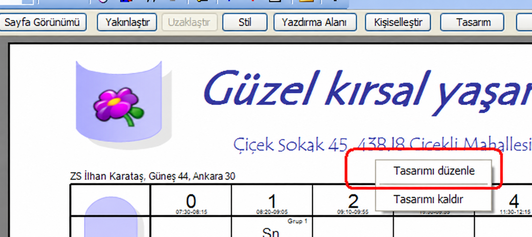
Mevcut tasarımı hemen düzenleme modunda görürsünüz. Tasarımdaki her
nesne mavi bir dikdörtgen içinde gösterilir:
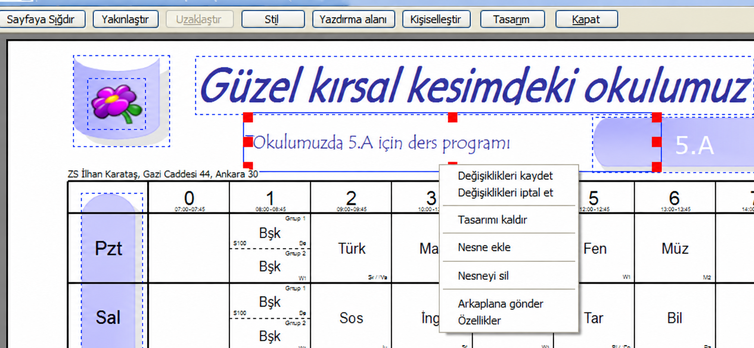
Yapabilecekleriniz:
1. Bir nesneyi seçmek için tıklayın ve başka bir konuma sürükleyin
2. Nesneyi yeniden boyutlandırmak için kırmızı izleme noktalarını kullanın
3. Bu nesnenin özelliklerini düzenlemek için herhangi bir nesneye çift tıklayın. Bakınız: Tasarım nesnesi özellikleri
4. Tasarımınıza yeni bir nesne eklemek için sağ fare tuşuna basıp Nesne ekle'yi seçin. Yeni alan sol üst köşeye eklenir ve bu yeni nesnenin özelliklerini hemen düzenleyebilirsiniz.
5. Nesneyi kaldırmak için sağ fare tuşuna basıp Nesneyi kaldır'ı seçin.
6. Sağ fare tuşuna basıp Arka plana gönder'i seçin. Bu, diğer tüm nesnelerin bunun üzerinde görüntülenmesini sağlar.
Ders programının kendisinin üzerinde sağ tuşa basarsanız, Ders Programı özellikleri adında, ders programının görünümünü şurada anlatıldığı gibi değiştirmenizi sağlayan başka bir seçeneğe de ulaşırsınız: Çıktıları özelleştirme
Değişikliklerinizden memnun olduğunuzda sağ fare tuşuna basıp Değişiklikleri kaydet ya da Değişiklikleri iptal et'i seçebilirsiniz
Notlar:
- her tasarım kendi ismiyle temsil edilir. Örneğin
'Our super cool design' adlı tasarımı değiştirirseniz, bu
tasarımı kullanan tüm sınıflar/öğretmenler (diğer ders
programlarında da) yaptığınız değişikliklerle görüntülenir. Bu
yüzden tasarımı yalnızca bir sınıf için değiştirmek
istiyorsanız, 'Super cool desing for 5.A' gibi bir kopya
oluşturup bu kopyayı değiştirin.
- tasarımların kendisi ders programı dosyanızın içine kaydedilmez. Bu yüzden tasarımı başka bir bilgisayarda kullanmak istiyorsanız, yazdırmadan önce c:\timetables\designs\our cool design klasörünü diğer bilgisayara kopyalamanız gerekir.
Ayrıca bakınız:
Özel alanlar