

Öğretmen - Sınıf Defteri - ilk adımlar
EduPage mobil uygulamasında Sınıf Defteri
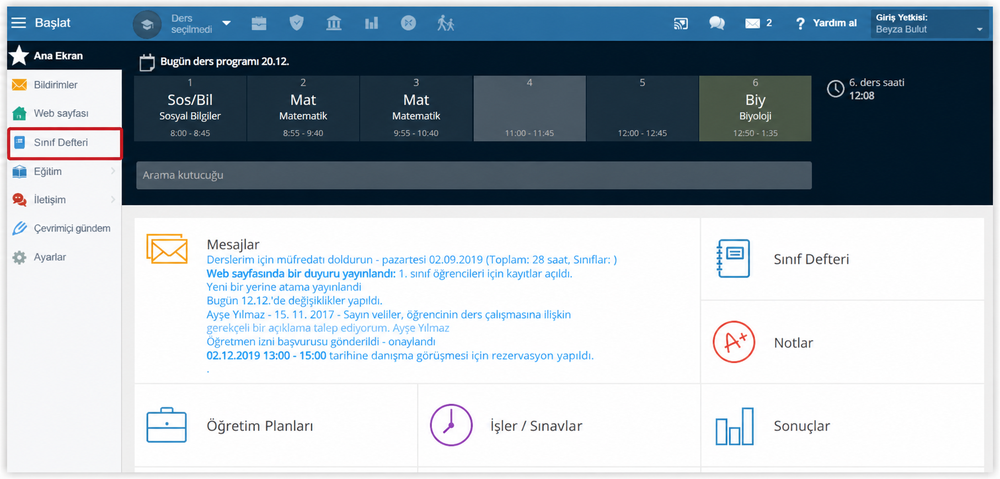
EduPage hesabınıza giriş yapın ve sol menüden "Sınıf
Defteri"ni seçin:
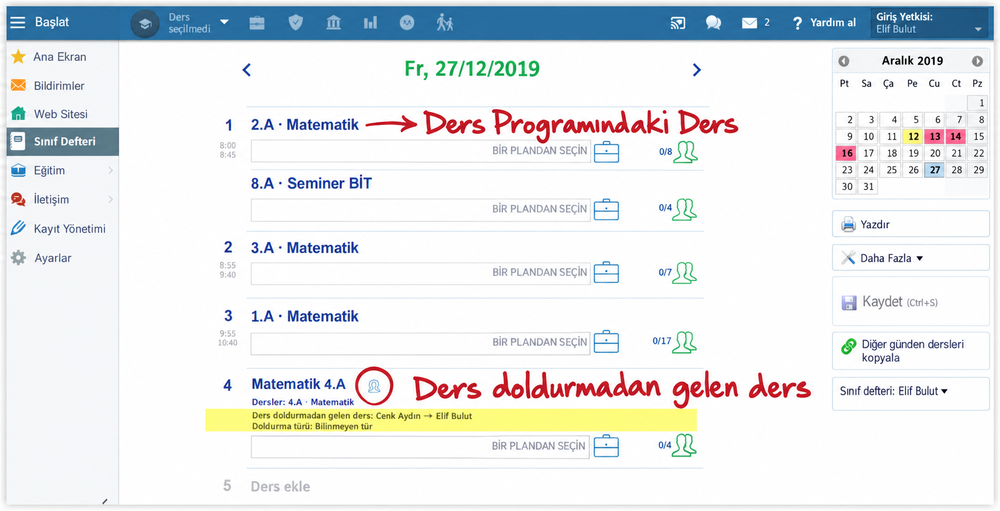
Okulunuz aScTimetables kullanıyorsa, ilgili günün ders
programınız görüntülenir. Okulunuz Geçici Öğretmen Atama
kullanıyorsa, geçici öğretmen atamasındaki değişiklikler
derslerinizle otomatik olarak eşleştirilir ve okuldaki günlük
programınız hakkında güncel bilgi sağlar:
Okulunuz aScTimetables kullanmıyorsa, lütfen şu talimatları izleyin: Öğretmen - Sınıf Defteri - aScTimetables kullanmayan okul
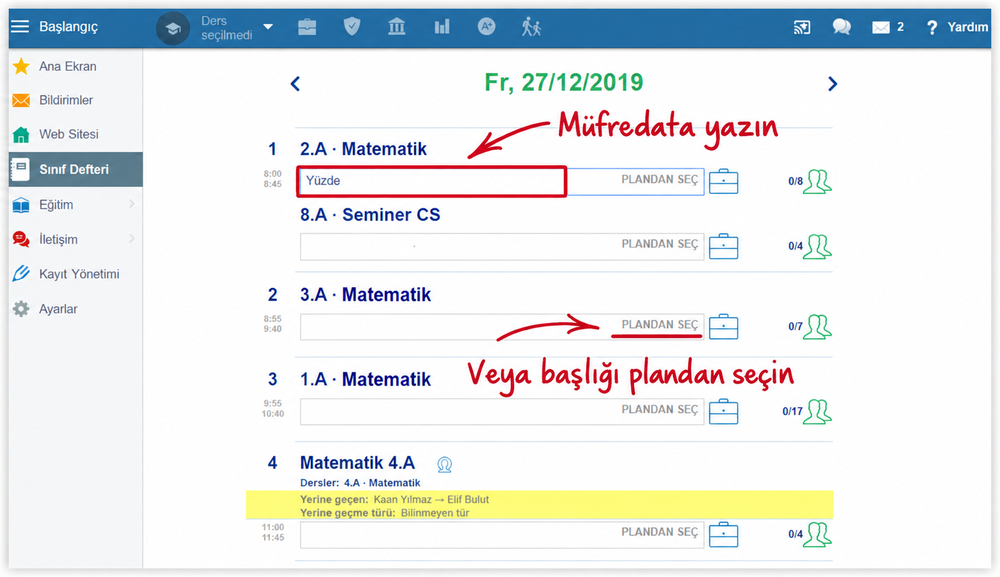
1. Öğretmen müfredatı girer.
Müfredatı elle
yazabilir veya öğretim planınızdan konuyu seçebilirsiniz. Konuyu
plandan seçmek daha kolay ve daha hızlıdır.
Sınıf Defteri'nde öğretim planı nasıl kullanılır?
Okulunuz Elektronik Sınıf Defteri'ni kullanmaya karar
verdiyse, öğretmenlerin okuttukları her ders için öğretim planı
oluşturmalarını öneririz.
Yeni bir plan nasıl oluşturulur?
2. Öğretmen devamsızlığı/devamsız öğrencileri kaydeder.
Öğrenci devamsızlığı hakkında daha fazla bilgiyi şu
talimatlarda bulabilirsiniz:
Öğrenci devamsızlığı
3. Öğretmen öğrencilere ödev atayabilir
Sınıf Defteri'nde ödev nasıl atanır
Sınıf Defteri üzerinden atanan ödev nasıl iptal edilir
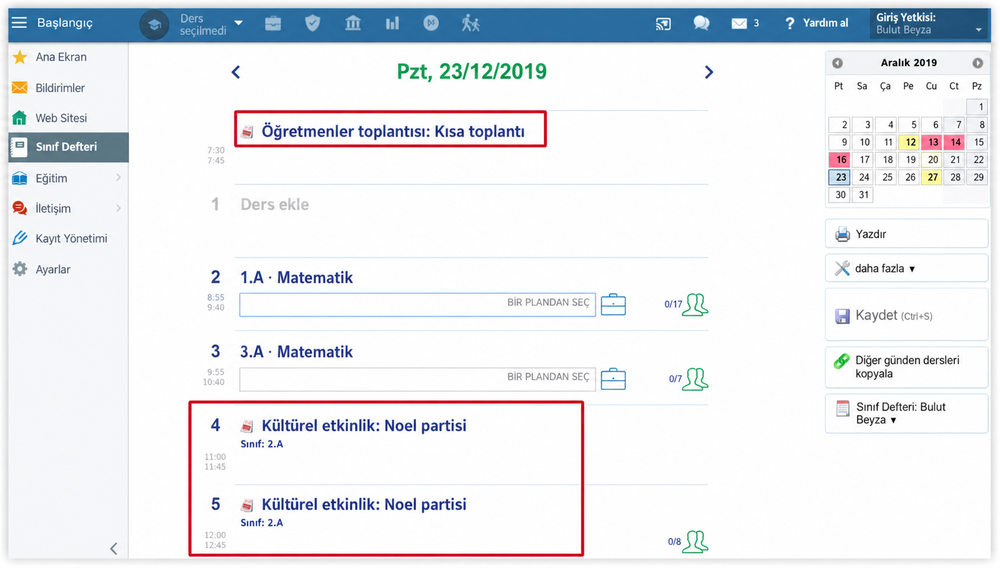
Elektronik Sınıf Defteri, okul takvimiyle bağlantılıdır. Okul
takvimi; gezi, kültürel etkinlik, öğretmen toplantısı, sınav,
yoklama vb. okul etkinliklerini kaydetmek için kullanılır.
Öğretmen - Takvim
Sınıf Defteri daha sonra sizi veya okuttuğunuz dersi
ilgilendiren etkinlikleri gösterir.
Sınıf Defteri'ndeki diğer işlemler:
Derse not
Derse yapılan ziyaret nasıl kaydedilir
Öğretmen - Yeni bir derslik ayırtma
Gerekirse Sınıf Defteri'ni pdf olarak kaydedebilir veya
yazdırabilirsiniz:
Sınıf Defteri raporları arşivleme
Sınıf Defteri arşivi - Sınıf Defteri'nden rapor
oluşturma