

Tek bir ödeme planında her kullanıcı için farklı ücret nasıl girilir
ödeme planı, farklı ücret, ücretlerin içe aktarılması, Excel
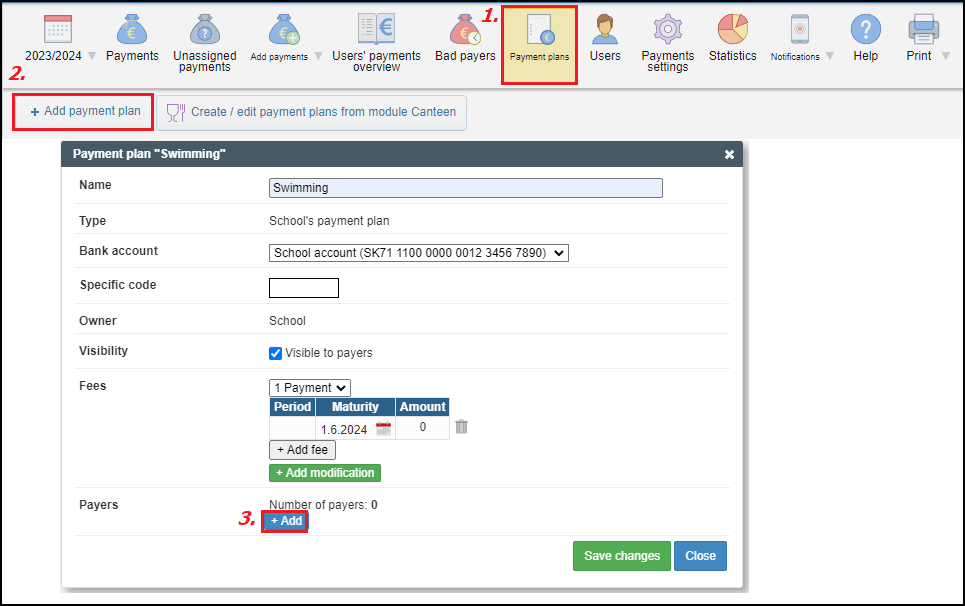
Her kullanıcı için farklı ücretli bir ödeme planı oluşturmanız gerekiyorsa, yeni bir ödeme planı oluştururken/mevcut olanı düzenlerken Öğrenci ücretlerini içe aktar aracını kullanabilirsiniz.
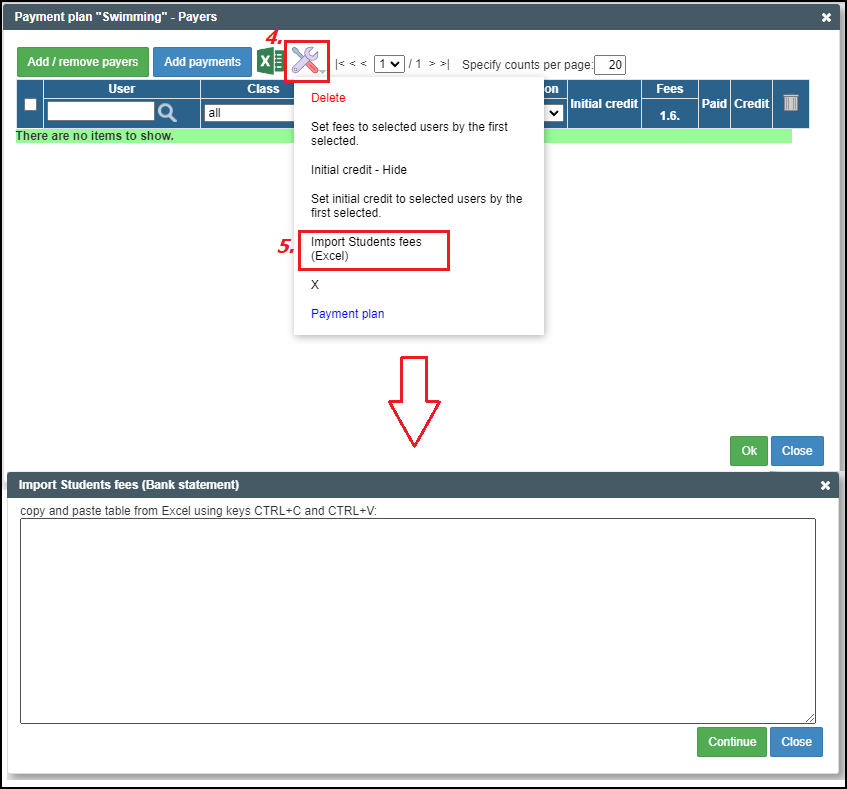
Örneğimizde her kullanıcı için farklı ücretli "Yüzme" ödeme planını oluşturuyoruz. Excel'de başlıklı (kullanıcı/isim, sınıf ve ücret) bir tablo hazırlanmış olması gerekir. 3. adımda kullanıcı seçmenize gerek yoktur, sadece Tamam'a basın ve Öğrenci Ücretlerini İçe Aktar (Excel) aracını kullanın (4. ve 5.). Yeni bir iletişim penceresi açılacaktır.
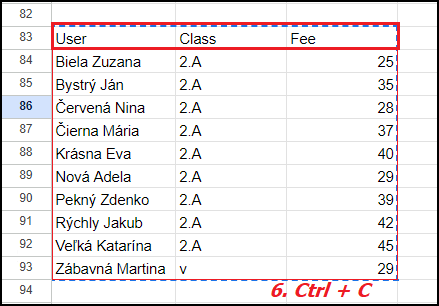
Excel'de Ctrl + C tuşlarını kullanarak kullanıcı listesini işaretleyip kopyalıyoruz.
Ctrl + V tuşlarını kullanarak verileri iletişim penceresine giriyoruz. Sütunları ihtiyaçlarınıza göre eşleştirmeniz gerekir. Örneğimizde, ücret sütununu temsil eden kırmızı 1.6.2024 alanına Ücret sütununu sürüklememiz gerekiyor.
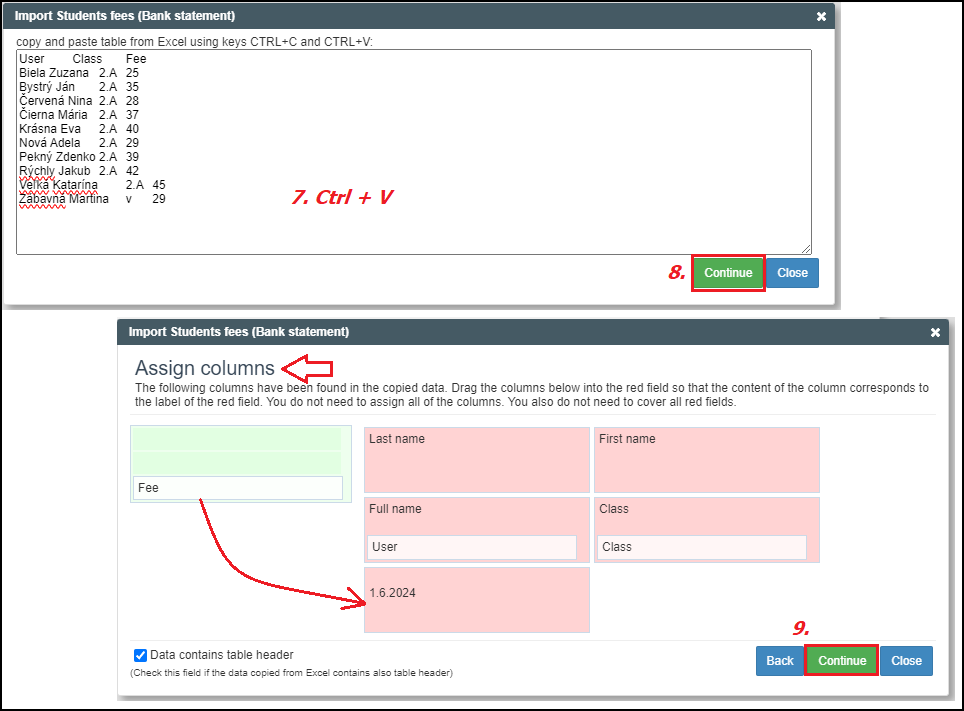
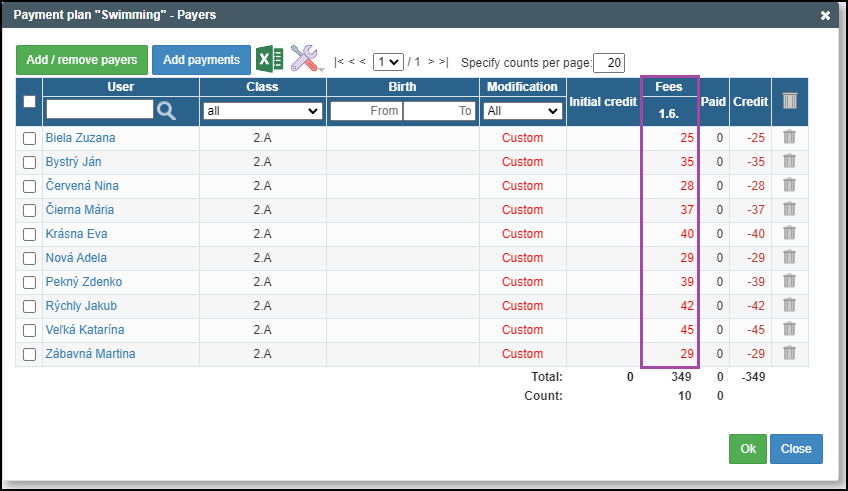
TAMAMLANDI! Her kullanıcı için farklı ücretli kullanıcı listesini içe aktardık, Tamam'a basarak ayarları kaydetmeyi unutmayın.
Ödeme planlarıyla ilgili daha fazla yardım için lütfen şunu takip edin Ödeme planları