İlk Ders Programı OFFLINE nasıl oluşturulur
ilk adım, yeni ders programı
Bilgisayarınıza kurulmuş ASC TimeTables yazılımını açtığınızda, hemen yeni ders programınızı oluşturmaya başlayabilirsiniz. ASC Timetables'ı yeni kullanıyorsanız, önce "sihirbazı" kullanmanızı öneririz. Ders programınızın temel ayarlarında ve gerekli tüm verileri eklemede size yardımcı olacaktır.
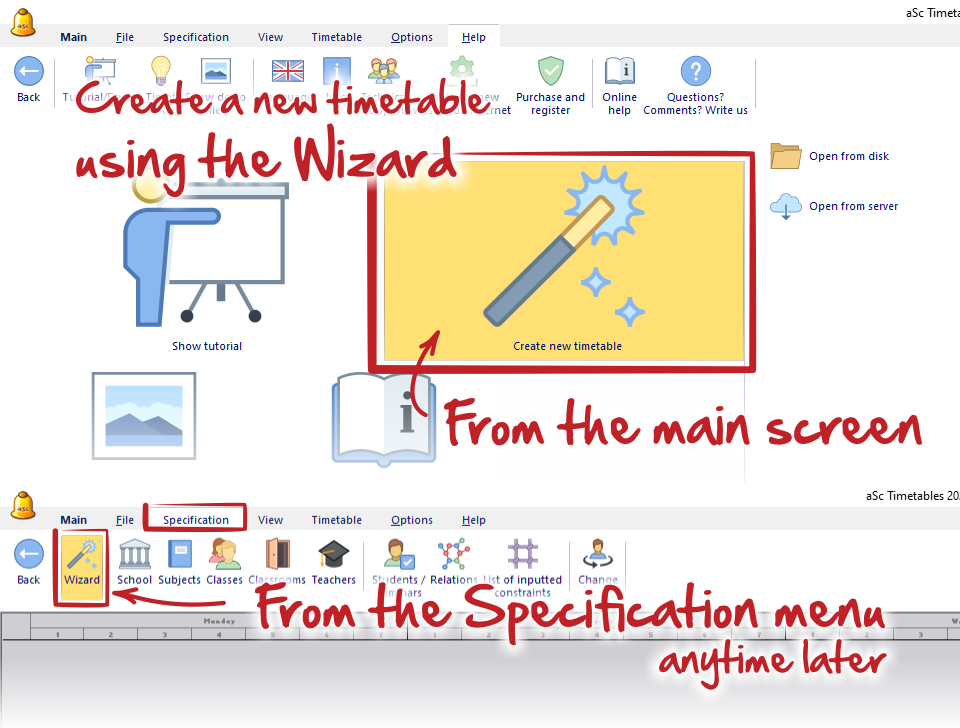
Ana ekranda "Create new timetable" (Yeni ders programı
oluştur) simgesine tıklayın veya
"Specification - Wizard" (Belirtim - Sihirbaz) menüsünü
kullanın.
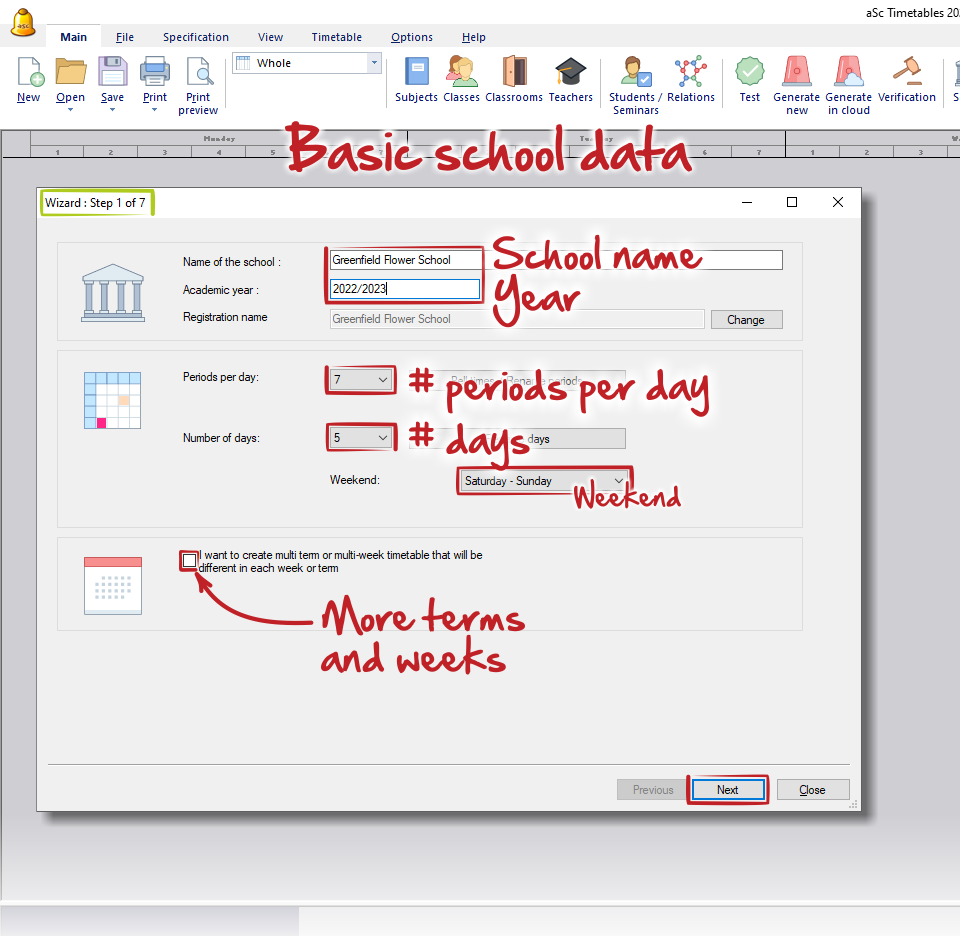
1. İlk adımda "Basic school data" (Temel okul
verileri) bölümünü doldurun - okulunuzun adını, mevcut öğretim
yılını, bir günde kaç periyot olacağını, haftadaki gün sayısını
yazın, hafta sonu için günleri seçin ve isterseniz birden fazla
hafta veya dönem için ders programı da oluşturabilirsiniz.
Daha fazla ayrıntı için bkz.:
Temel veriler
Her şey ayarlandığında, "NEXT" (İLERİ)
düğmesine tıklayın.
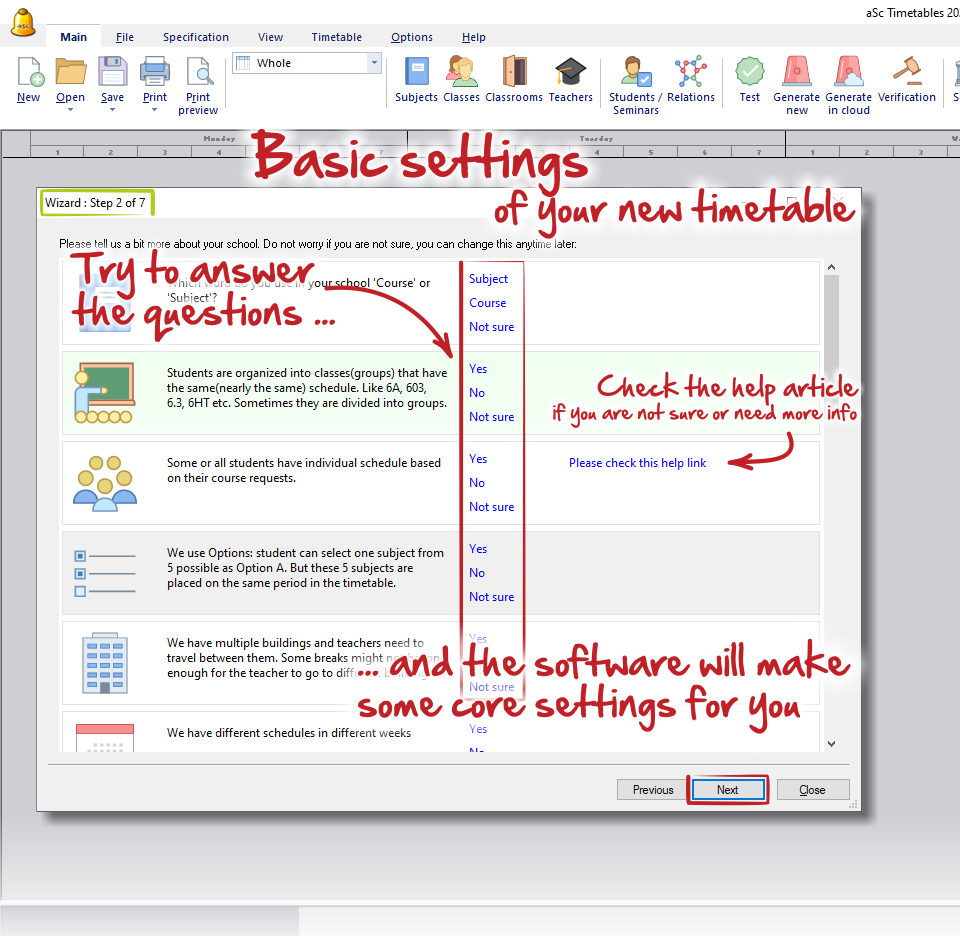
2. İkinci adımda, yeni ders programınızın
Temel ayarlarında size yardımcı olacak birkaç soru
hazırladık. Verdiğiniz cevaplara göre yazılım, ders
programınızın temel ayarlarını yapacaktır.
Tüm soruları cevaplamanıza gerek yok, her şey daha sonra
ayarlanabilir.
Bazen yardım makalesine bağlantı gösterilecektir. Sorunun
anlamını doğru anlamak veya daha fazla bilgi edinmek için bu
bağlantıyı kontrol etmenizi öneririz.
İşiniz bittiğinde
"NEXT" (İLERİ) düğmesine tıklayın.
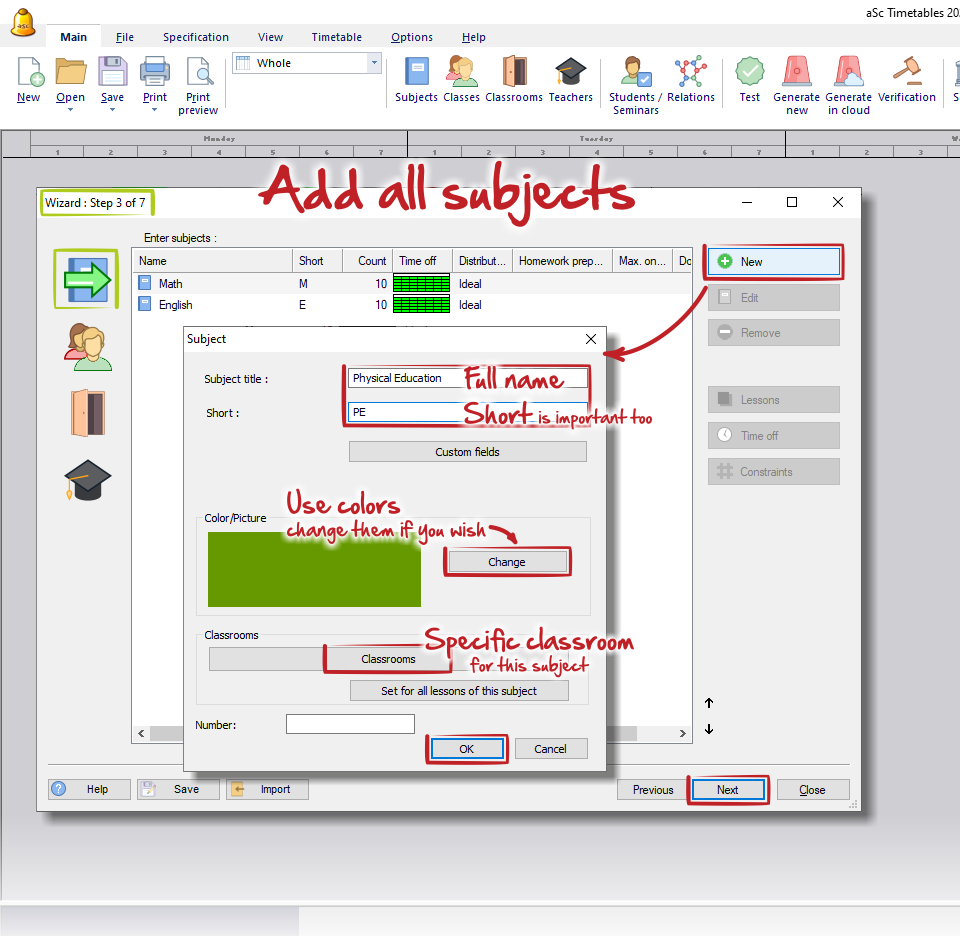
3. Üçüncü adımda okulunuzda okuttuğunuz
tüm dersleri/kursları oluşturmanız istenecektir. Tam
adını ve kısaltmasını girin - kısaltma çok önemlidir, çünkü
yazılımımızda çalışırken kısaltmalar sıkça kullanılır. Ardından kartlarda kullanılacak yeni rengi seçebilir ve
dersin varsayılan dersliğini veya dersliklerini
belirtebilirsiniz (örn. Beden Eğitimi için Spor Salonu).
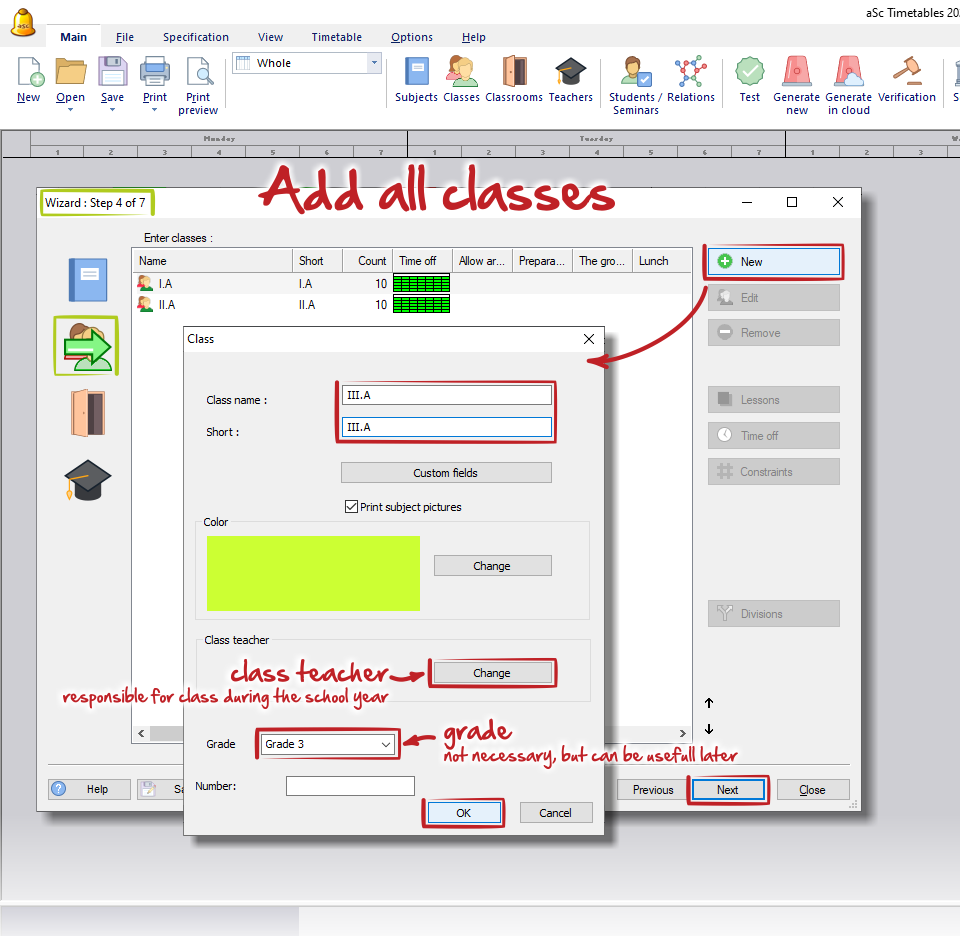
4. Dördüncü adımda
tüm sınıfları veya kademeleri oluşturun. aSc
TimeTables'ın "sınıf" ile ne kastettiğini
görmek için lütfen bkz.:
Sınıf (kademe seviyesi) nedir.
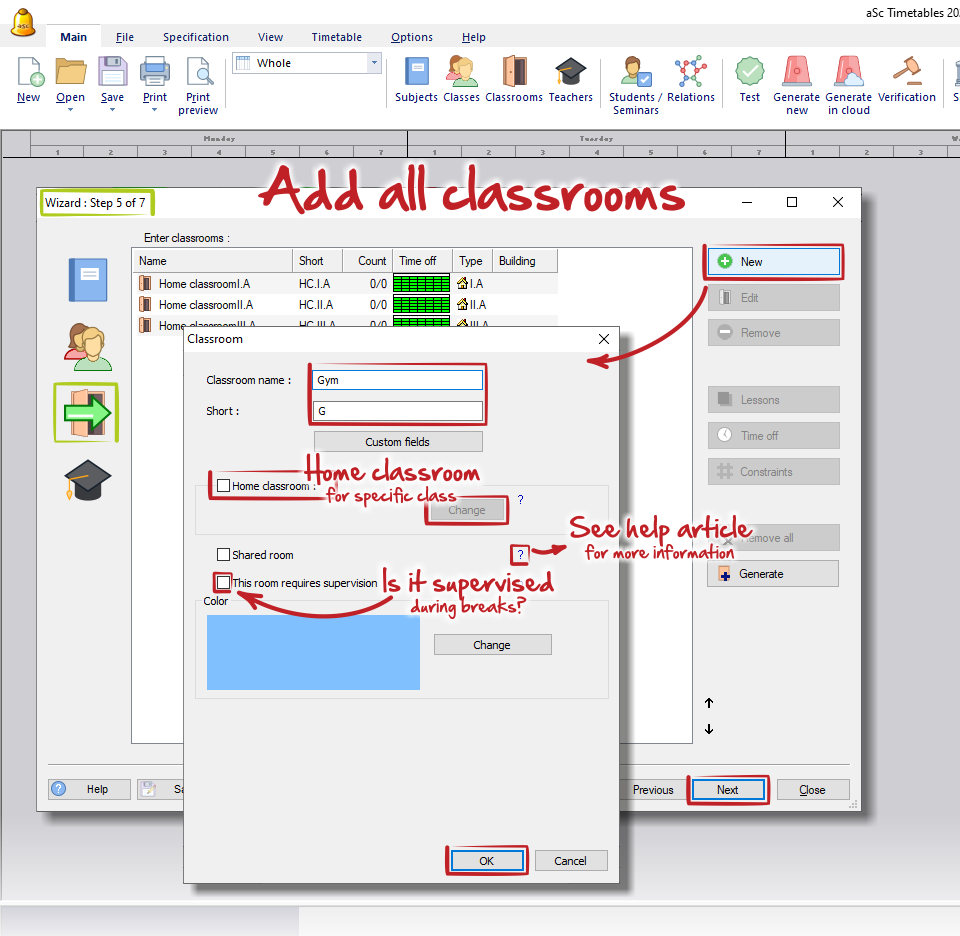
5. Beşinci adımda okulunuzun binasındaki
tüm derslikleri ekleyin. Öğretim için
kullanıyorsanız Spor Salonu veya Kütüphaneyi,
gözetim yapmak istiyorsanız Yemekhaneyi unutmayın.
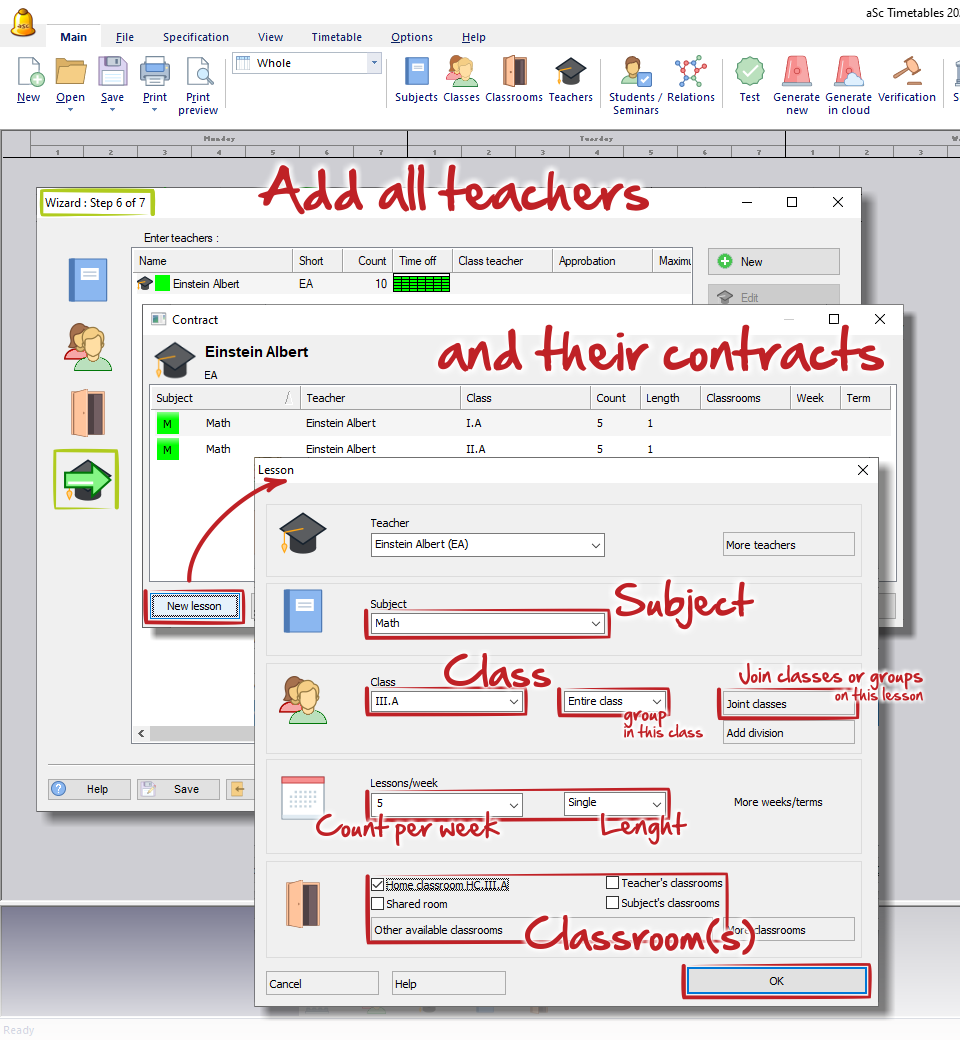
6. Altıncı adımda okulunuzdaki
tüm öğretmenleri ekleyin. Varsayılan
dersliklerini seçebilirsiniz (örn. bazı kimya
veya biyoloji laboratuvarları, spor salonu
vb.).
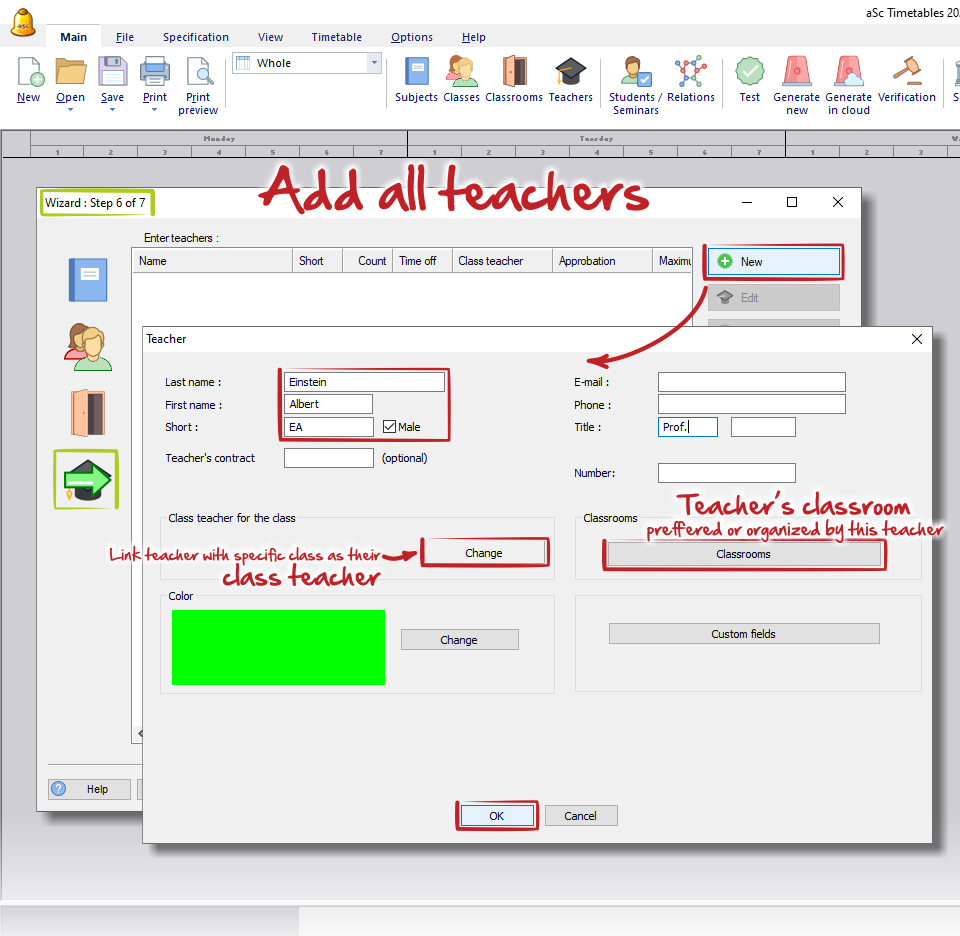
Öğretmeni ekledikten sonra, yazılım sizden
bu öğretmenin vereceği tüm dersleri
içeren sözleşmesini
oluşturmanızı isteyecektir. Daha fazla
ayrıntı için bkz.:
Ders ekleme ve düzenleme, ancak dersleri her sınıf için ayrı ayrı
veya ders tablosunu (lessons grid)
kullanarak oluşturmak muhtemelen daha
iyidir.
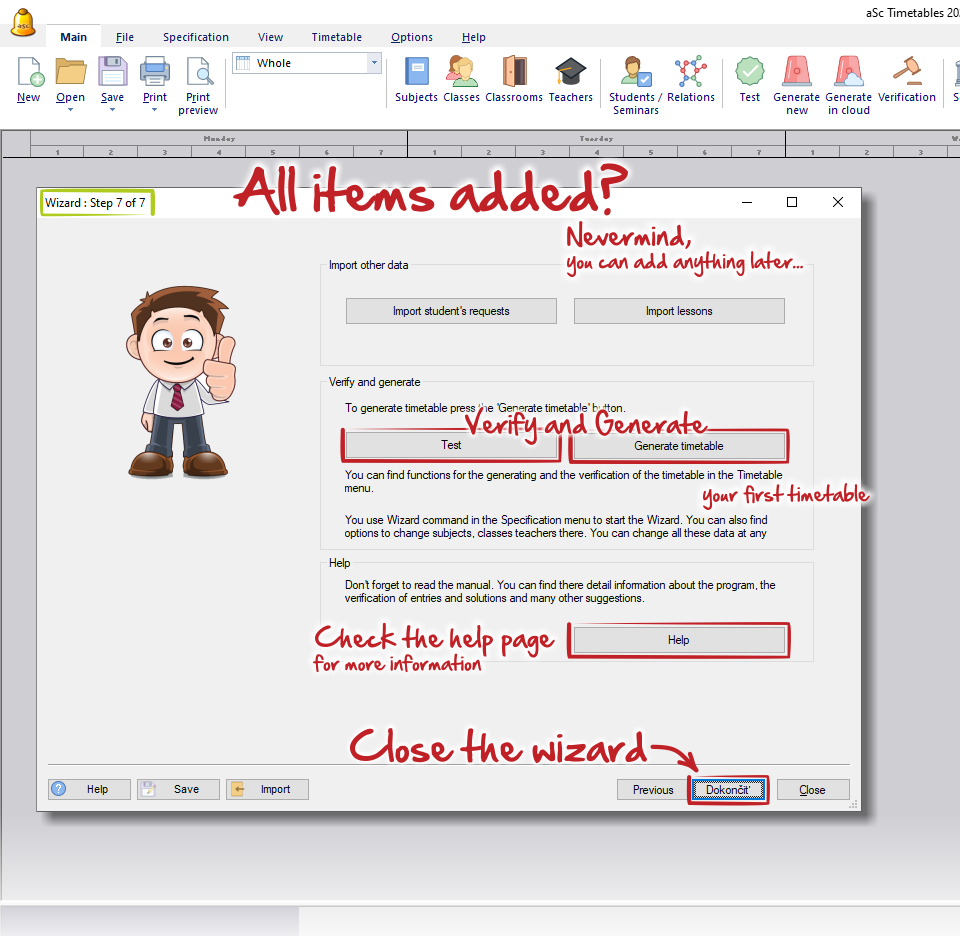
7. Son, yedinci adımda, tüm dersleriniz
eklenmişse ve doğru ayarlandığından
eminseniz,
ders programınızı doğrulamayı ve
ardından oluşturmayı
deneyebilirsiniz. Değilse ya da başka ayarlamalar
yapmak istiyorsanız, sihirbazı
kapatmaktan çekinmeyin.