

Kütüphane/Ders Kitabı Deposu modülünde toplu değişiklik
“Toplu değişiklik” sekmesinde başlık ve öğe parametrelerini toplu olarak
düzenleyebilirsiniz.
Öğe veya başlık parametrelerini tek tek
değiştirmeyi tercih ederseniz “Kitaplar” veya “Ders Kitapları” sekmesini
kullanın.
İstediğiniz başlığı adını, yazarını veya kitap tanımlama numarasını
girerek bulun.
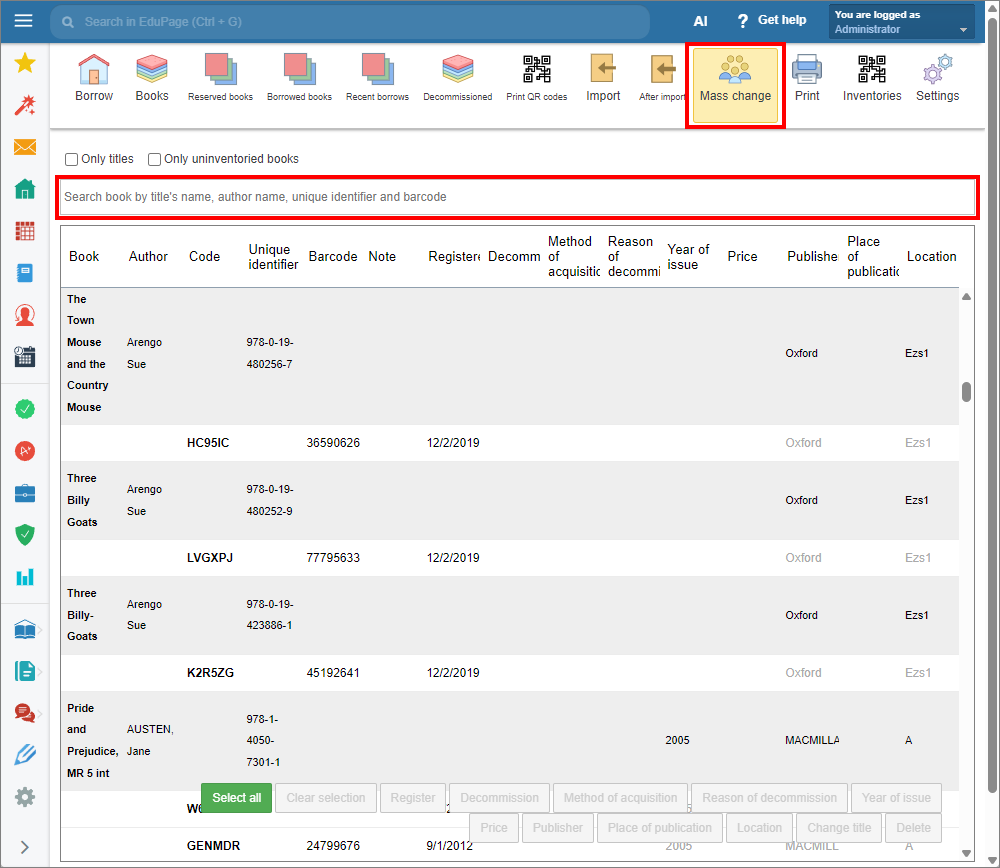
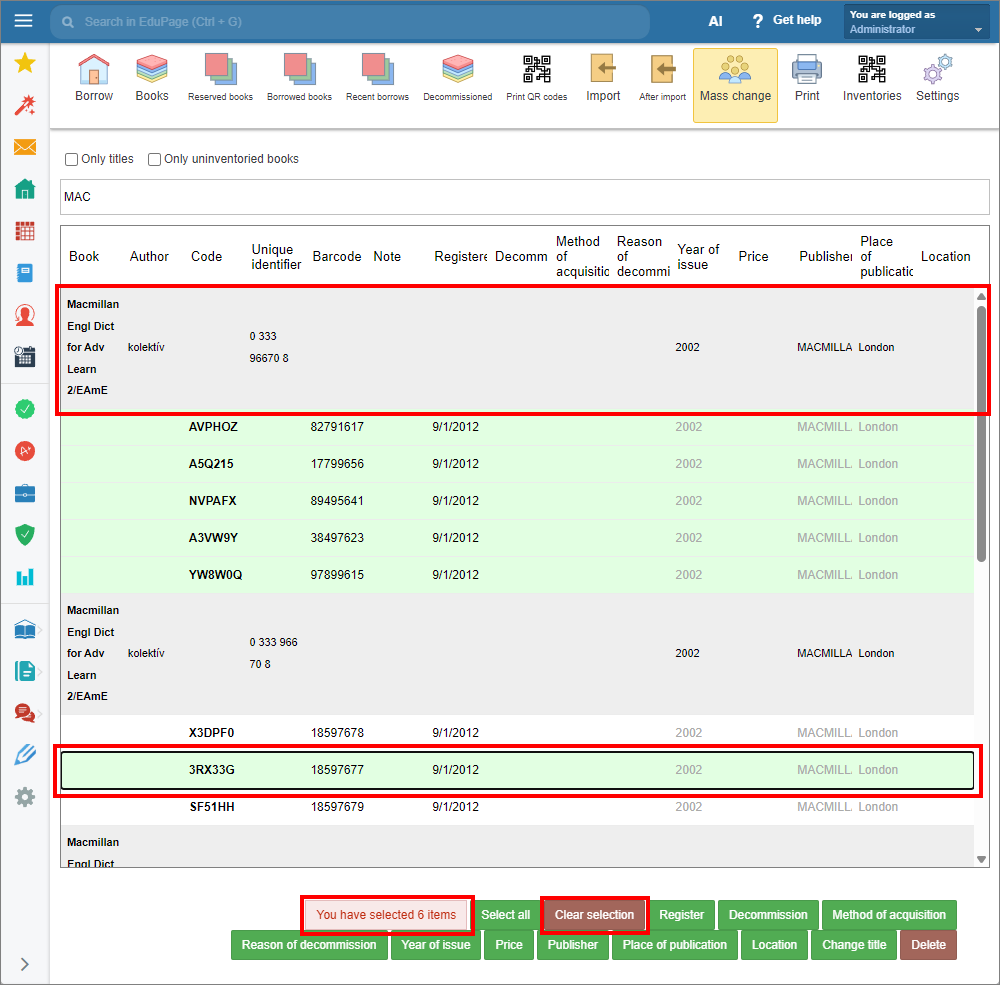
Öğenin satırına tıklayarak öğeyi seçin. Seçilen satır yeşil
renkte vurgulanır.
Bir başlığın tüm kopyalarını seçmek için
istediğiniz başlığın gri satırına tıklayın. “Sadece başlıklar”
kutucuğunun işaretsiz olması gerekir.
Birden fazla öğe seçmek
için başka bir öğeye tıklayın veya Shift tuşunu kullanın.
Tüm
öğeleri seçmek için “Hepsini seç” düğmesine tıklayın. Şu anda
ekranda görüntülenmeyenler dâhil tüm öğeler seçilecektir.
Öğenin
seçimini kaldırmak için satıra tekrar tıklayın. Tüm öğelerin
seçimini kaldırmak için “Seçilenleri sil” düğmesine tıklayın.
Not:
Birden fazla öğe seçmek için Ctrl tuşunu basılı tutmanıza gerek
yoktur. Önceden seçilmiş öğeler o an ekranda görünmese bile, yeni
seçimler varsayılan olarak mevcut seçime eklenir. Yanlışlıkla seçim
yapmayı önlemek için gerektiğinde “Seçilenleri sil” seçeneğini
kullanın.
Seçilen öğelerin kontrolünü kolaylaştırmak için, bir
seçim yapıldığında artık seçilen öğe sayısı görüntülenir.
Herhangi bir envanter kaydınız varsa, “Sadece envantere
alınmamış kitaplar” özelliğini kullanabilirsiniz. Yalnızca
herhangi bir envanter kaydına dâhil edilmemiş kitaplar
görüntülenir.
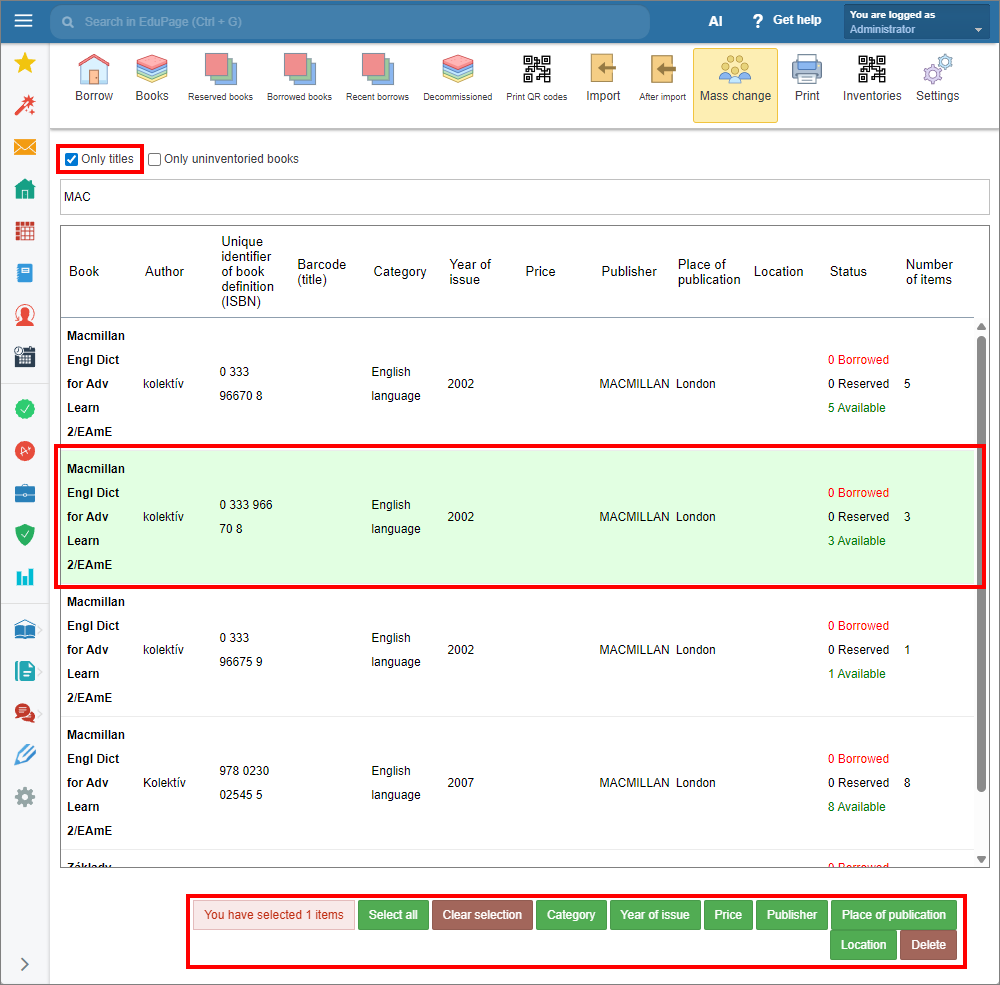
Başlıkları düzenlemek için “Sadece başlıklar” kutucuğunu
işaretleyin. Ekranın altında toplu başlık düzenleme düğmeleri
görünür. Başlıkları ve düzenlemek istediğiniz parametreyi seçin.
Düzenlenen parametre, tek tek düzenlenenler hariç, başlığın tüm
öğelerine uygulanır.
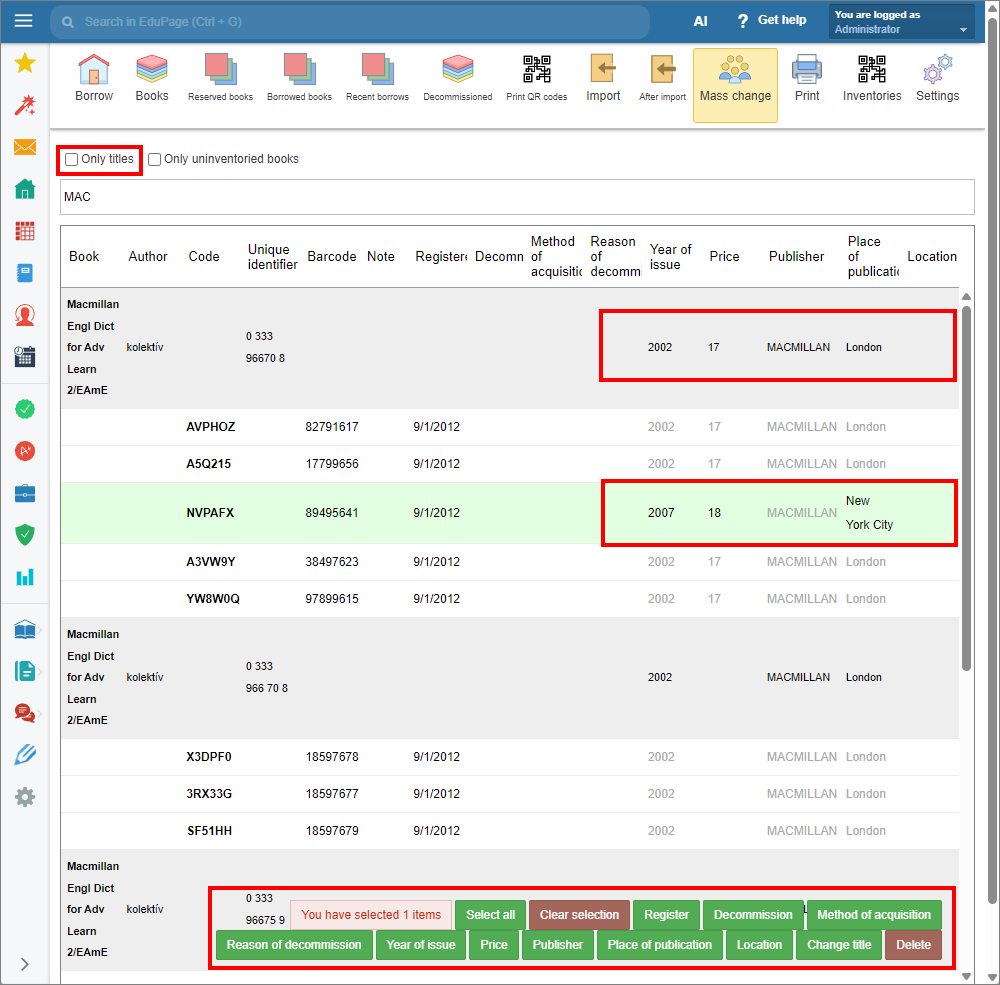
Öğeleri düzenlemek için “Sadece başlıklar” kutucuğunun
işaretini kaldırın. Ekranın altında toplu öğe düzenleme
düğmeleri görünür. Öğeleri ve düzenlemek istediğiniz
parametreyi seçin. Öğelere bağlı başlık parametreleri gri
başlık satırında siyah, her bir öğe satırında ise gri renkte
görünür. Bir öğe için tek tek düzenlenmiş (başlığa bağlı
olmayan) parametreler siyah renkte görünür.
Değiştirmek istediğiniz parametreyi seçin.
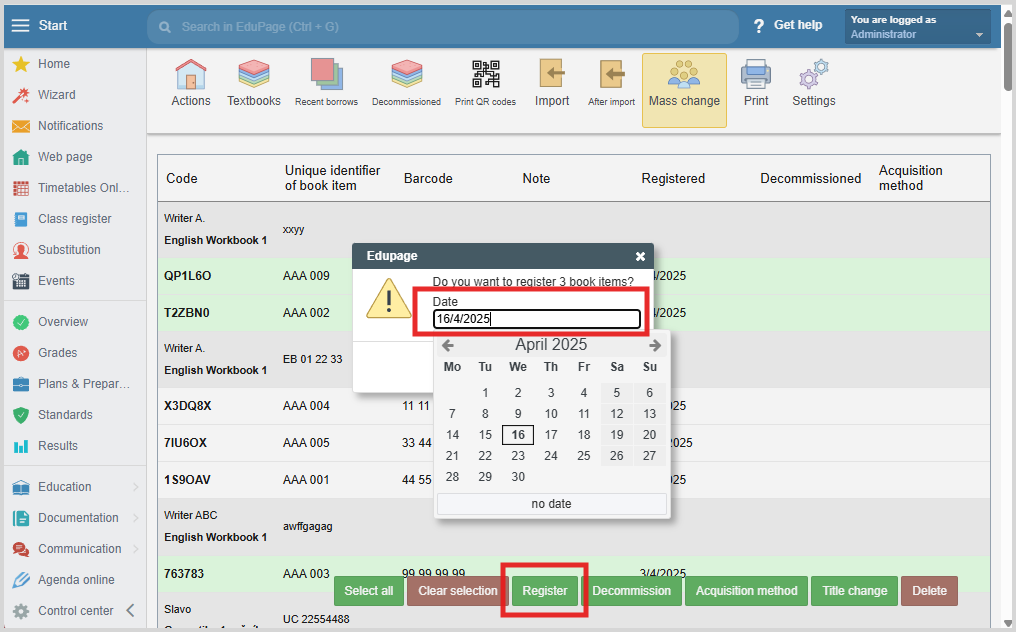
“Register”
(Kayıt) veya “Decommission” (Kayıttan Düşür) sekmesine
bastığınızda, güncel tarihi gösteren bir tarih penceresi
açılır. Tarih seçim penceresini görüntülemek için “Date”
(Tarih) alanına basın. İstediğiniz tarihi seçin ve
onaylayın.
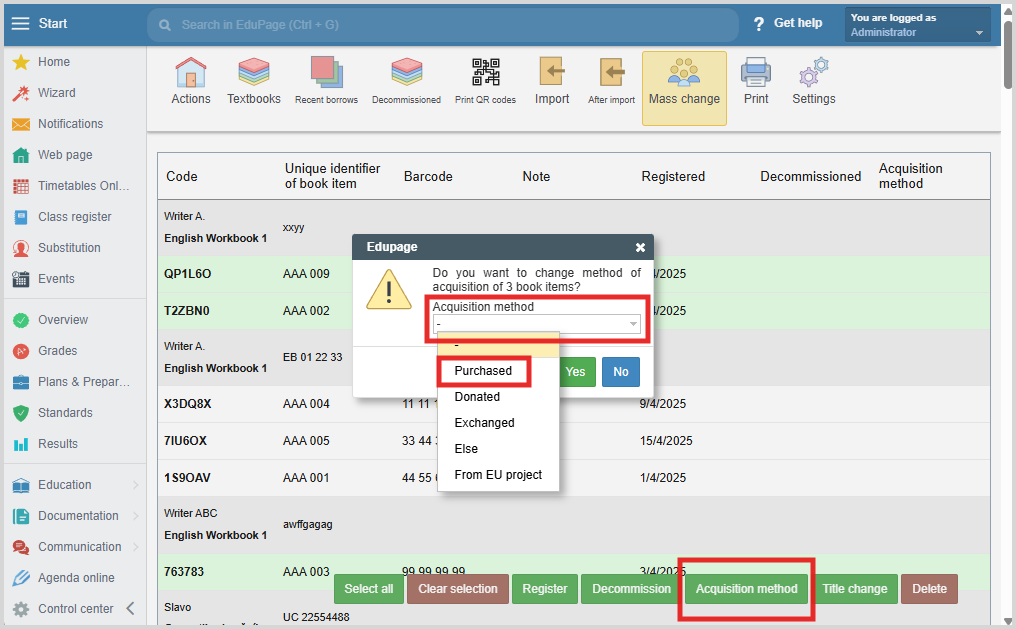
Edinme yöntemini (Acquisition method)
değiştirmek isterseniz, açılır menüden uygun edinme
yöntemini seçin. Seçiminizi onaylayın.
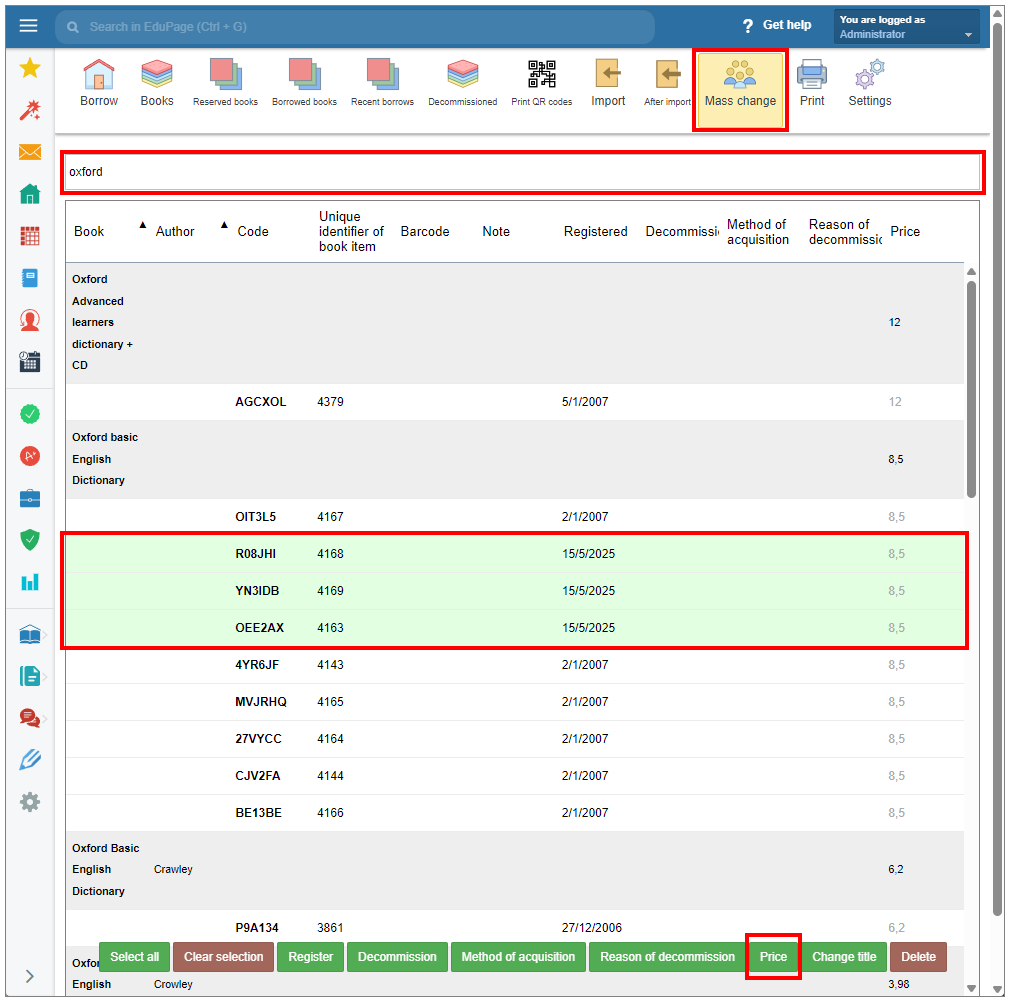
Kitap başlığının fiyatı, kitap başlığının
gri renkle dolu satırının sağ tarafında
görüntülenir. Varsayılan olarak tüm öğelerin
fiyatı başlık fiyatını yansıtır ve gri renkte
gösterilir.
Gerekirse bir öğenin fiyatını
değiştirebilirsiniz. İstediğiniz öğeleri seçin
ve ekranın alt kısmında “Fiyat”ı seçin.
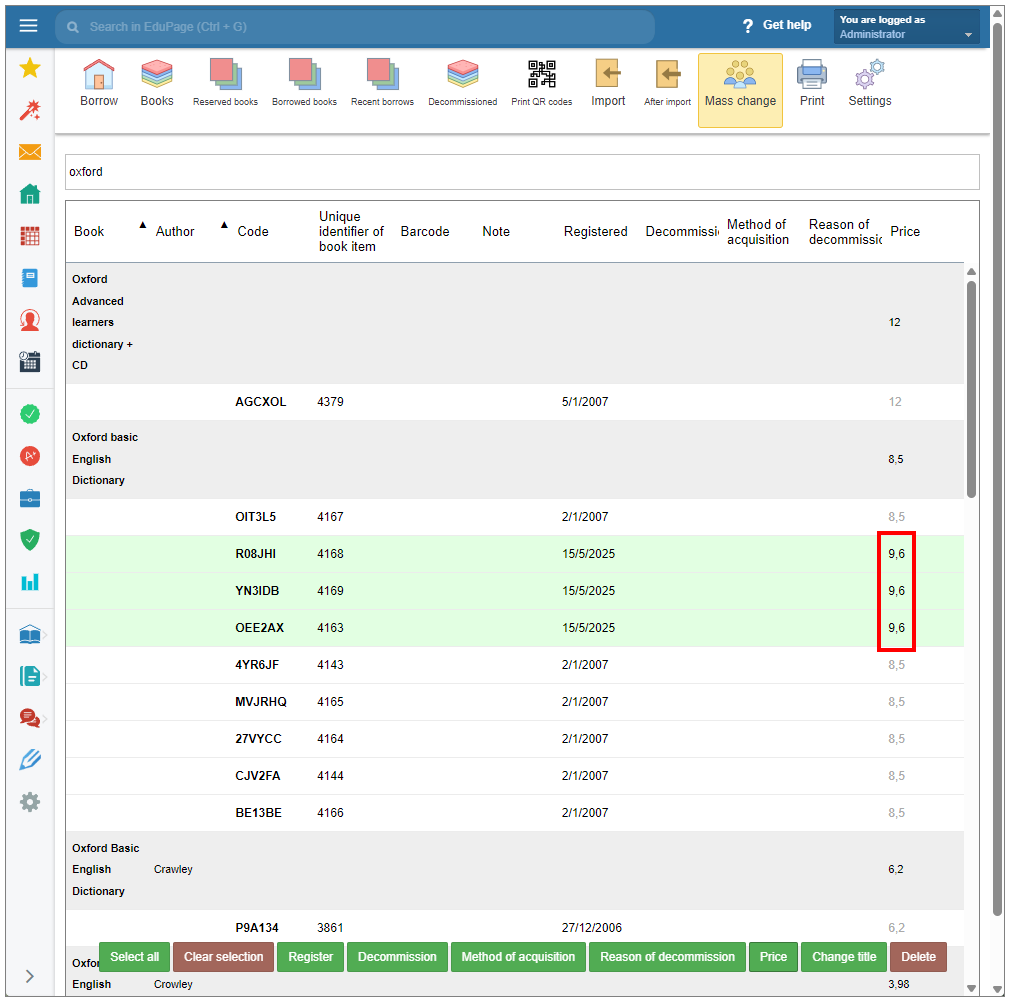
Düzenlendikten sonra bir öğenin fiyatı
artık kitap başlığının fiyatına bağlı olmaz
ve rengi siyaha döner.
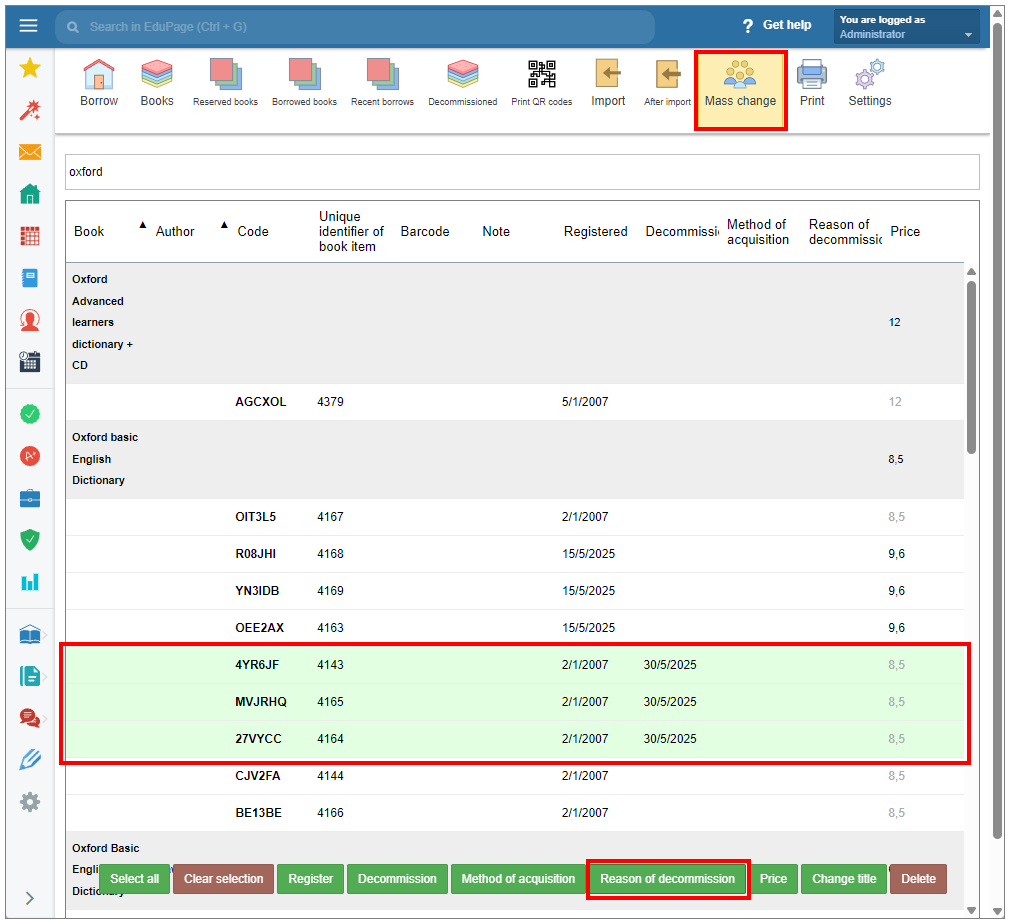
Öğelerin kayıttan düşürme nedenini
(Reason of decommission) girmek veya
değiştirmek için, ya tek tek öğeleri
seçin ya da başlık satırını seçerek
belirli bir başlığa ait tüm öğeleri
seçin. Ekranın altındaki menüden “Reason
of decommission” (Kayıttan düşürme
nedeni) seçeneğini seçin.
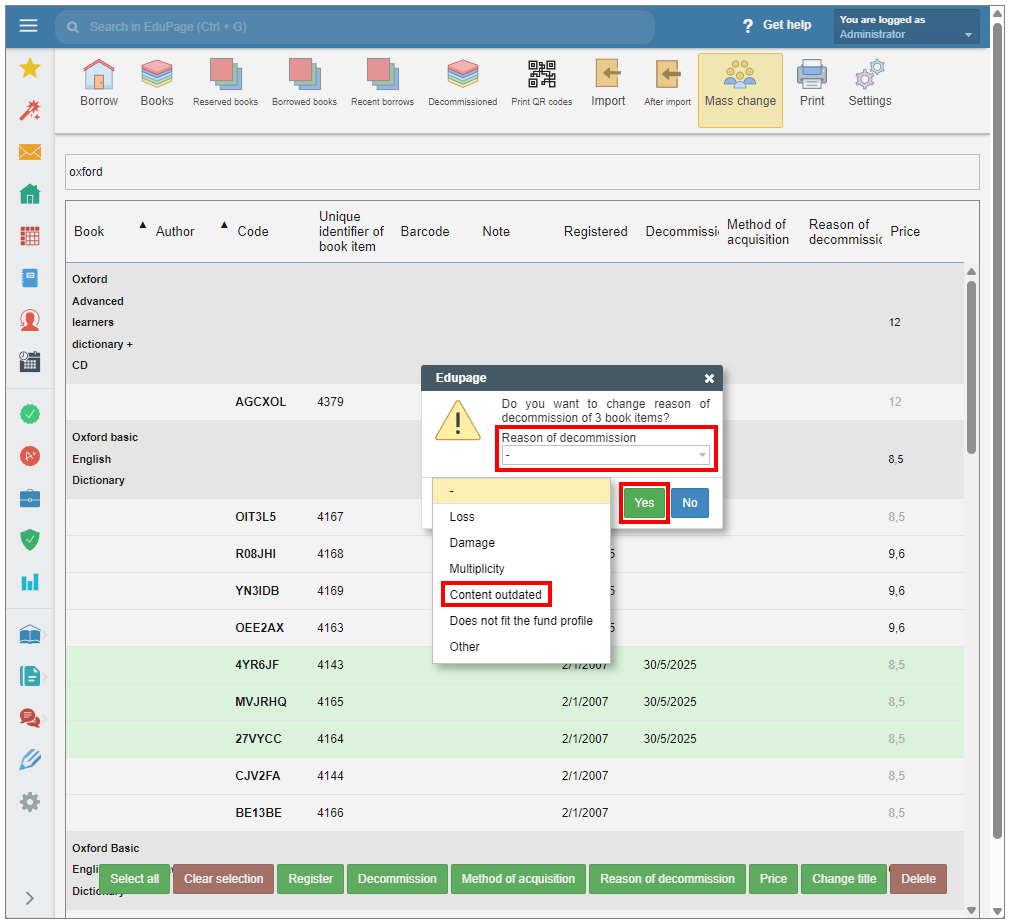
Açılır menüden uygun nedeni
seçin ve onaylayın.
Veritabanınızda yanlış
başlıklar altında sıralanmış
öğeler, hatalı ISBN girişleri
veya aynı kitabın (başlığın)
birden fazla tanımı varsa,
“Title change” (Başlık
değişikliği) işlemini
kullanabilirsiniz. Bu işlev,
öğenin benzersiz özelliklerini
(barkod, QR kod, edinme tarihi
gibi) korurken öğeye atanmış
başlığı değiştirir.
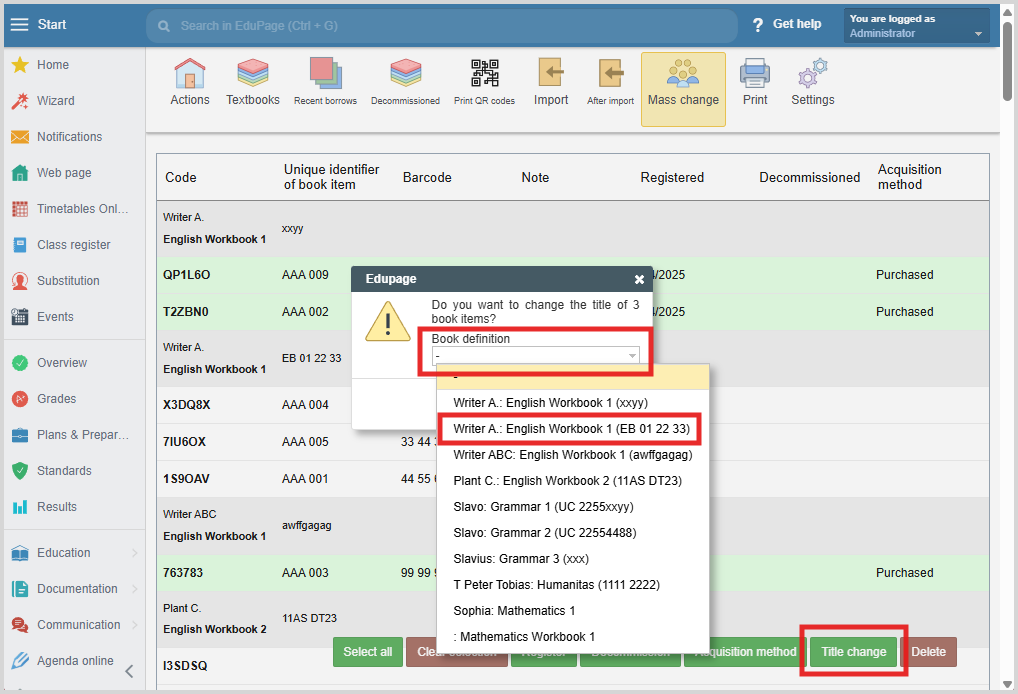
Başlığını
değiştirmek istediğiniz öğeleri
seçin. “Title Change”e (Başlık
Değiştir) tıklayın.
Doğru
başlığı seçmek için açılır
menüyü açmak üzere “Book
definition” (Kitap tanımı)
alanına basın. İşlemi
onaylayın.
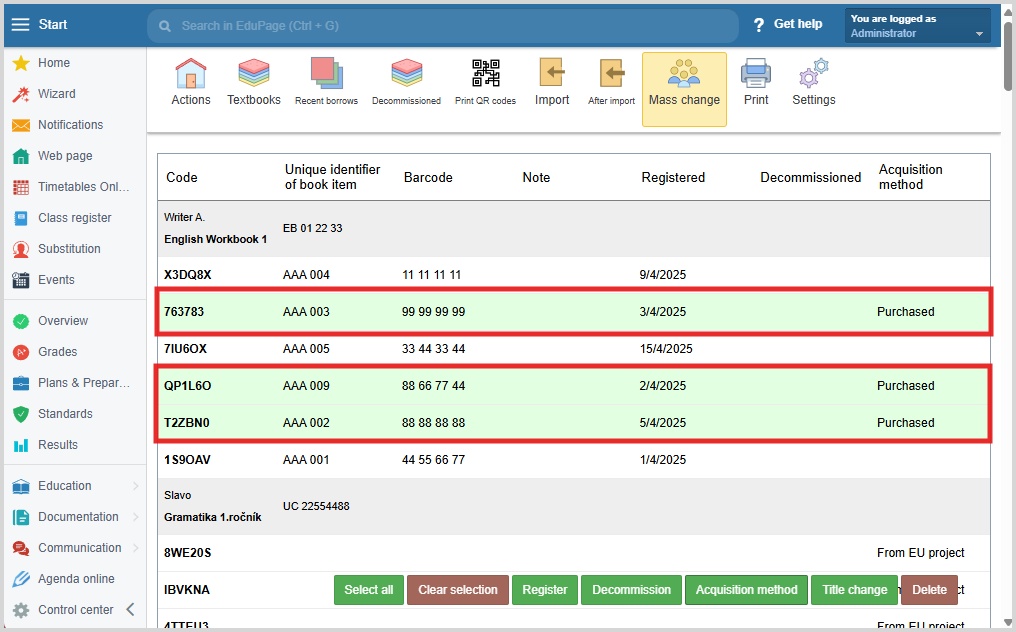
Değiştirilen öğeler
yeni başlık altında
görüntülenir. Öğelerin
benzersiz özellikleri
değişmeden kalır.
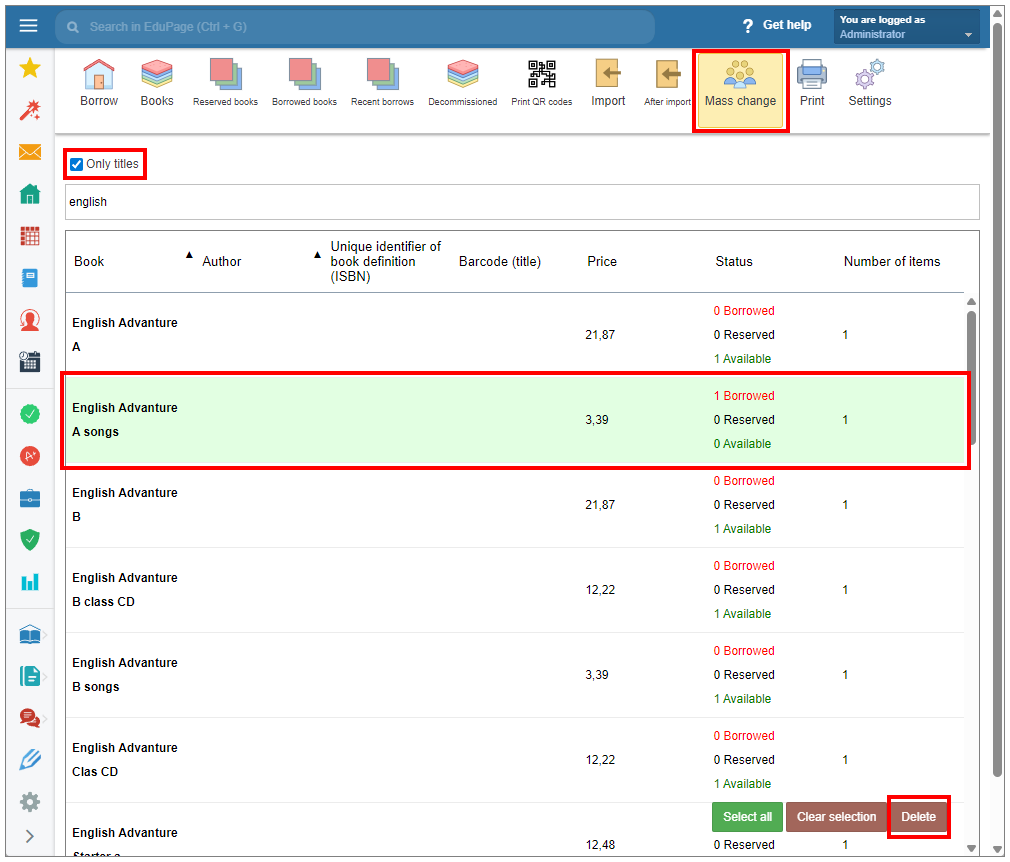
Toplu değişiklik
özelliğini kullanarak
bir kitap öğesini de
silebilirsiniz.
Kopyalar
taşındıktan sonra boş
kitap başlığı kayıtları
kalabilir.
Başlık
kayıtları, başlık arama
alanının üzerinde
bulunan “Sadece
başlıklar” kutucuğunu
işaretleyerek “Toplu
değişiklik” üzerinden
silinebilir.
Görüntülenen başlıklar
listesinden silmek
istediğiniz
başlığı/başlıkları
seçin.
Sağ alt
köşedeki “Sil” sekmesine
tıklayın.
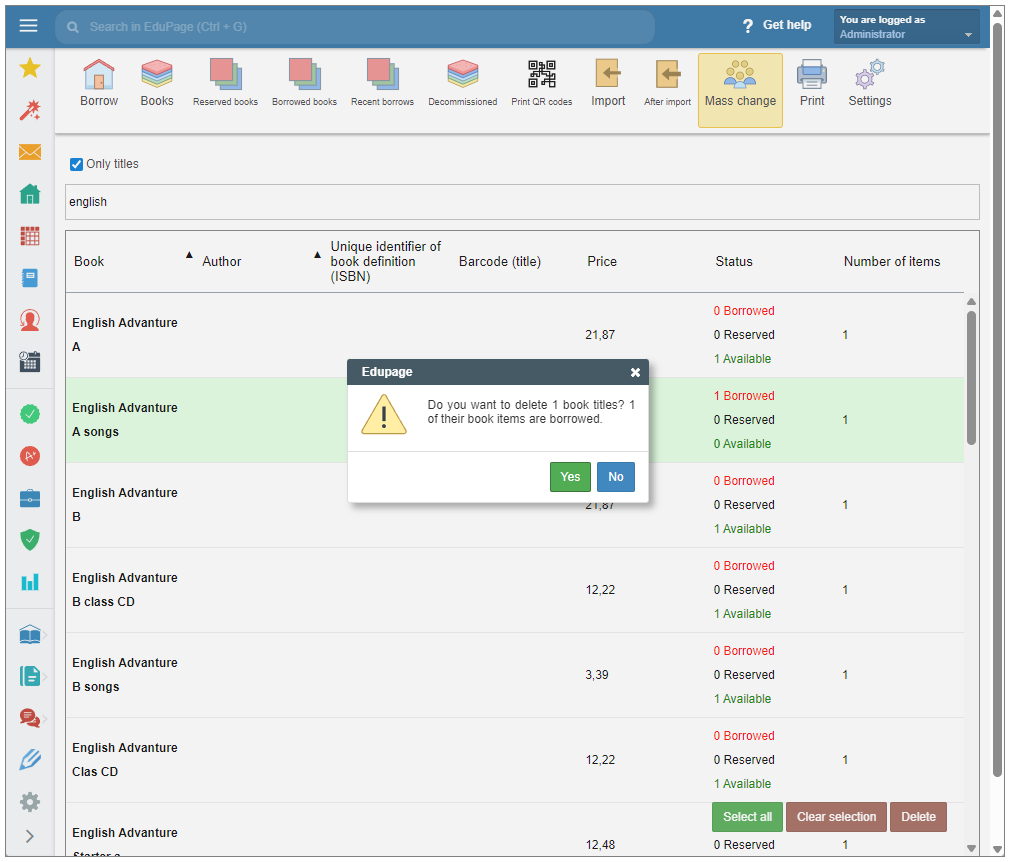
Seçilen
öğelerden herhangi
biri şu anda ödünç
alınmış durumdaysa
bir uyarı penceresi
görüntülenir. Bu
durumda işlemi
onaylama veya iptal
etme seçeneğine
sahip olursunuz.
Lütfen
dikkat:
Sil işlemi,
kitabı önce
“Decommissioned”
(Kayıttan
Düşürülenler)
olarak
işaretlemeden
veritabanından
kalıcı olarak
kaldırır.
Daha
fazlası:
Kütüphane/Ders
Kitabı Deposu
modülüne yeni
bir kitap
başlığı nasıl
eklenir?