

Kütüphane Modülünde Envanter Kaydı Nasıl Oluşturulur?
Kütüphane, Envanter
Kütüphanenizdeki fiziksel nesnelerin envanter sayımını yapmak için ana
menüdeki "Inventories" (Envanterler) sekmesini kullanın.
Sekmeyi
seçtiğinizde, mevcut envanter kayıtlarının listesi görüntülenir; listede
her kaydın oluşturulma tarihi, son güncelleme tarihi ve envantere alınan
nesne sayısı gösterilir. Envanter kayıtları oluşturulma tarihine göre
tanımlanır.
Envanter kayıtlarından herhangi birini oluşturabilir,
kapatabilir, açabilir, görüntüleyebilir, yazdırabilir veya
silebilirsiniz.
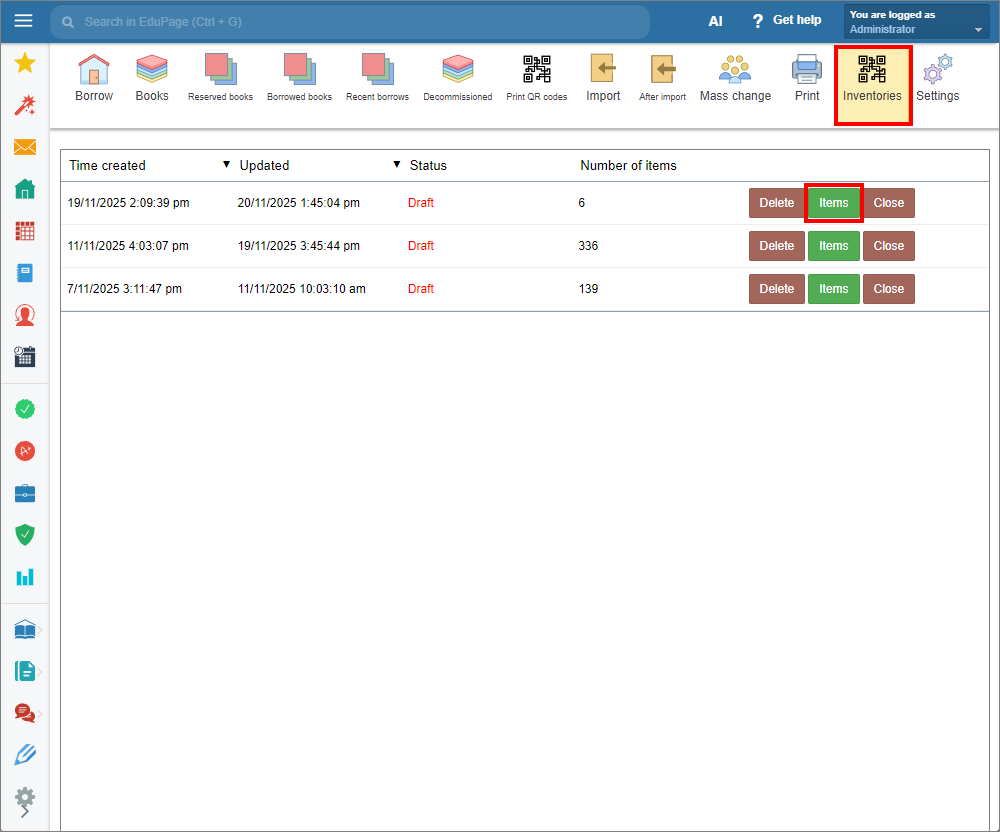
Daha ayrıntılı bilgilerle nesne listesini görüntülemek için
"Items" (Öğeler) seçeneğine tıklayın.
Listeye daha önce
kaydedilmiş bir kitap nesnesi sonradan hizmet dışı bırakılır veya
silinirse, durum bilgisiyle birlikte envanter kaydında kalmaya devam
eder. Bu bilgi, envanter kaydı kapatıldıktan sonra da görüntülenmeye
devam eder.
"Remove" (Kaldır) düğmesine tıklayarak
herhangi bir nesneyi kayıttan kaldırabilirsiniz.
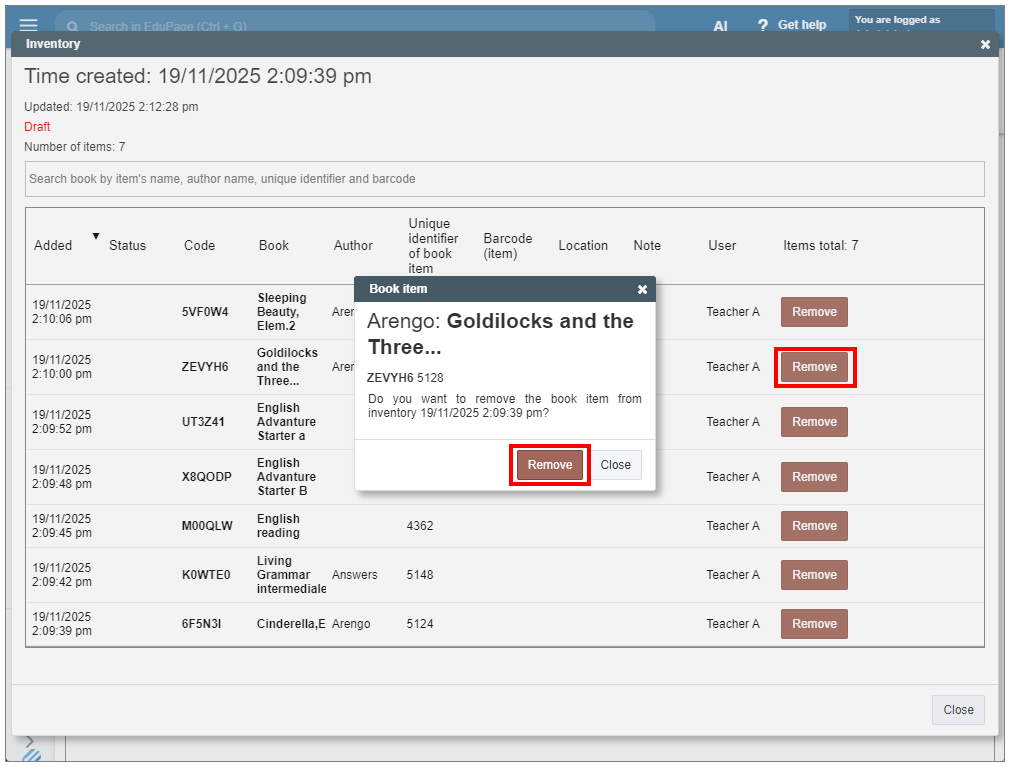
Bir nesneyi kayıttan kaldırmanın, o kayıttaki envanter girişiyle ilgili tüm bilgileri kalıcı olarak sileceğini unutmayın. Bir nesneyi envanter kaydından kaldırmak, kütüphane mevcut listesindeki nesneyi etkilemez.
Yeni bir envanter kaydı oluşturmak veya mevcut bir kayda yeni
nesneler taramak için mobil uygulamayı kullanın.
Kütüphane
modülünün ana menüsünde "Inventories" (Envanterler)
sekmesini seçin. Açılan pencerede, açmak istediğiniz envanter
kaydını seçin ya da yeni bir kayıt oluşturmak için "+"
seçeneğine tıklayın. Yeni bir nesne taramak için nesne listesine
girmek üzere "Items" (Öğeler) seçeneğini, taramayı
başlatmak için ise "Add" (Ekle) düğmesini seçin.
Kamera
penceresi açılır. İstediğiniz nesneleri art arda tarayın.
Listede zaten kayıtlı olan nesneler tanınır ve iki kez eklenmez.
Envanter işlemini istediğiniz zaman durdurup devam
ettirebilirsiniz. Envanter kaydı, hem oluşturulma tarihini hem
de en son değişiklik tarihini gösterir.
İşlemi
tamamladıktan sonra "Close" (Kapat) seçeneğine tıklayarak
envanter kaydını kapatabilirsiniz. Kayıt kapatıldıktan sonra,
kayda yeni nesne eklenmesi engellenir.
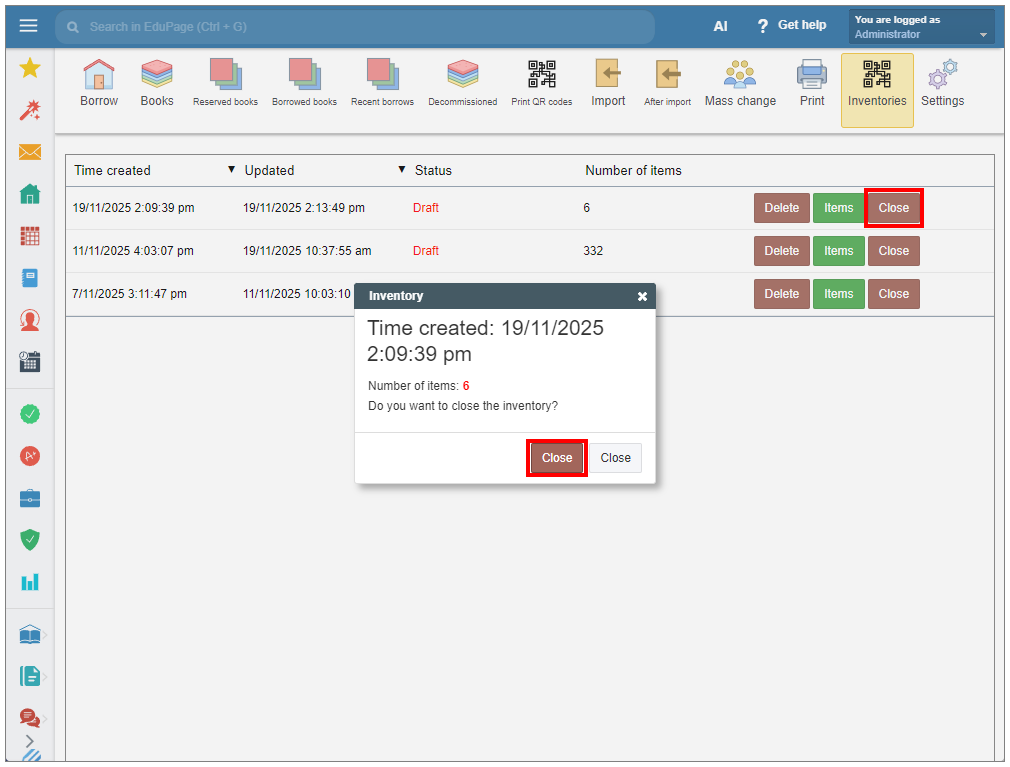
Ancak gerekirse, "Open" (Aç) seçeneğini seçerek kaydı
yeniden açıp başka bir nesne ekleyebilirsiniz.
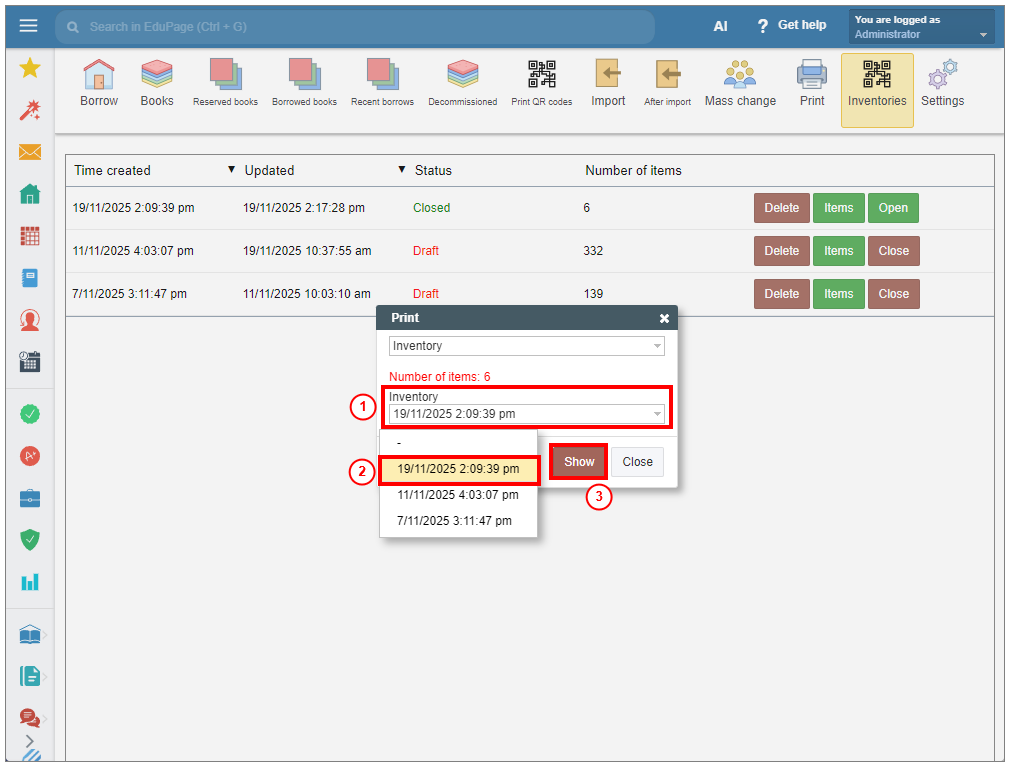
Envanter
kaydınızı yazdırmak için ana menüden "Print" (Yazdır)
seçeneğini seçin. "Choose list" (Listeyi seçiniz)
penceresinde, açılır menüden "Inventory" (Envanter)
seçeneğini seçin.
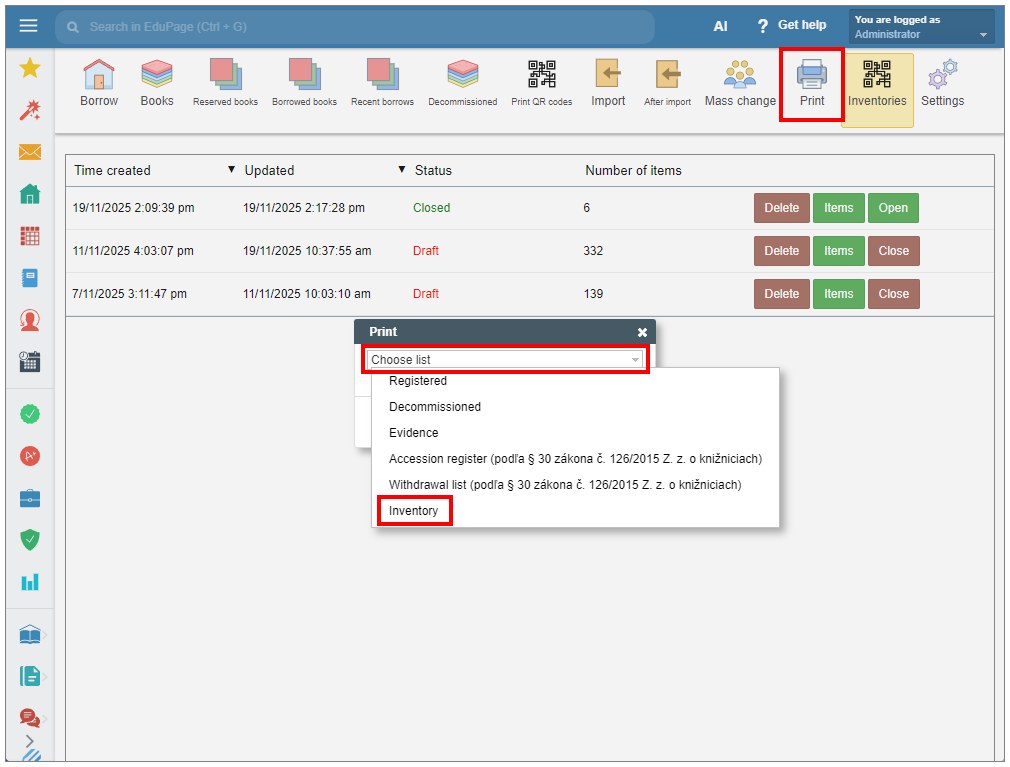
Ardından "Inventory" (Envanter) açılır menüsünden
istediğiniz envanter kaydını seçin ve "Show"
(Göster) ile onaylayın.
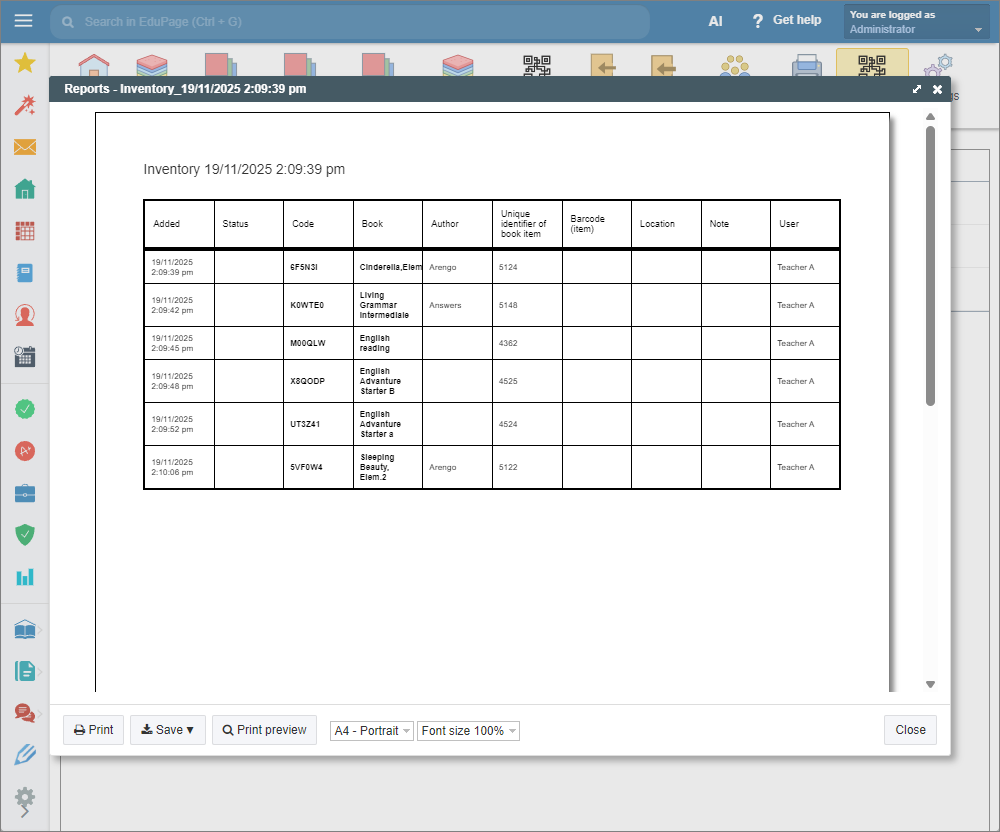
Seçilen kaydın ön izlemesi görüntülenir. Yazdırma
seçeneğini ya da .pdf veya .html dosyası olarak
kaydetme seçeneğini seçin.
Ayrıca bakınız:
Eklenen kitaplar için QR kod nasıl
yazdırılır?