

Yeni bir test nasıl oluşturulur?
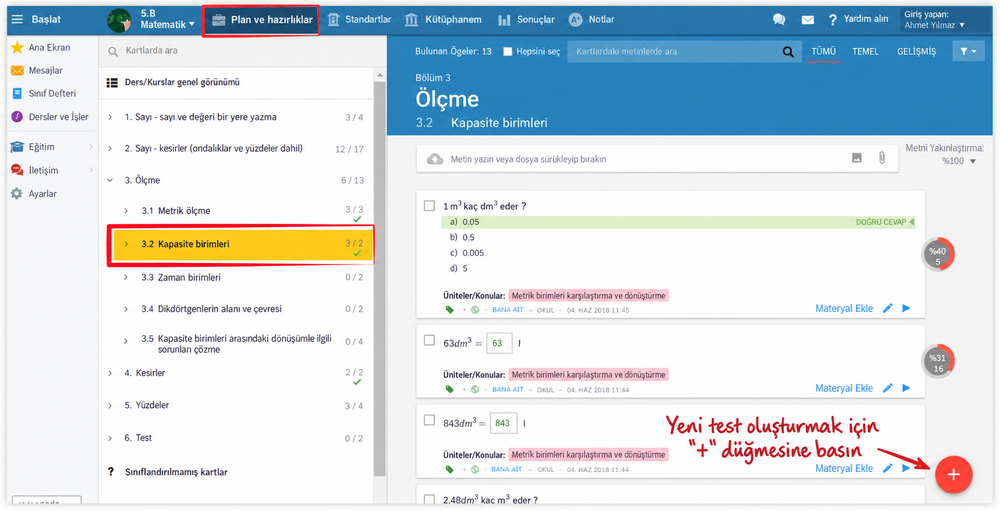
Testi hazırladığınız öğretim planınızın konusunu seçin (bu adım, yeni oluşturulan testin planınıza doğru şekilde bağlanması için önemlidir).
Sağ alt köşedeki "+" işaretine basın ve "Test"i seçin.
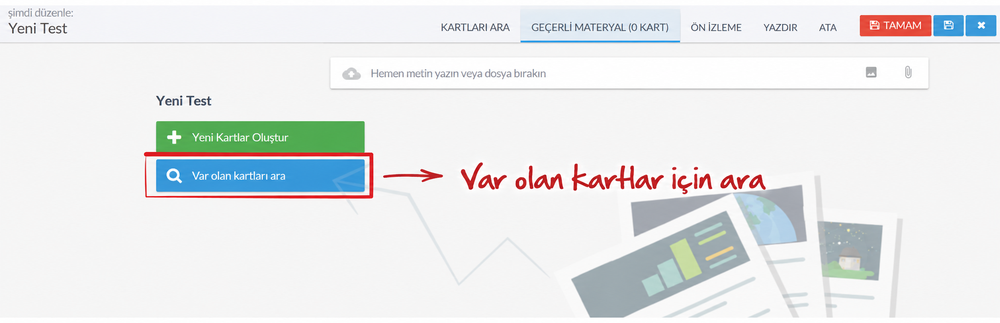
Teste hazır soru kartları eklemek için "Search more cards" (Daha fazla kart ara) seçeneğine tıklayın.
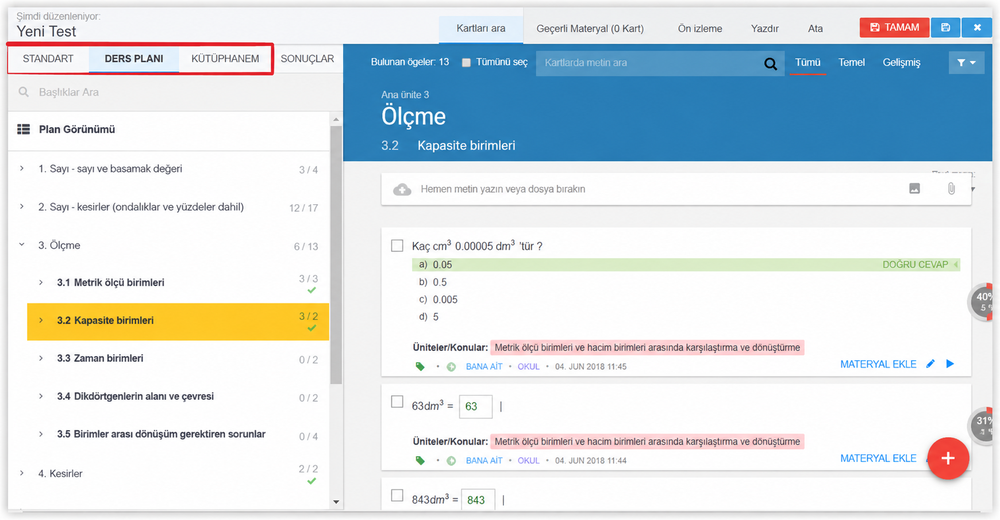
Uygun soru kartlarını nerede arayabilirsiniz?
Uygun soruyu bulduğunuzda, onu seçin ve "Add selected to material" (Seçilenleri materyale ekle) düğmesine basın.
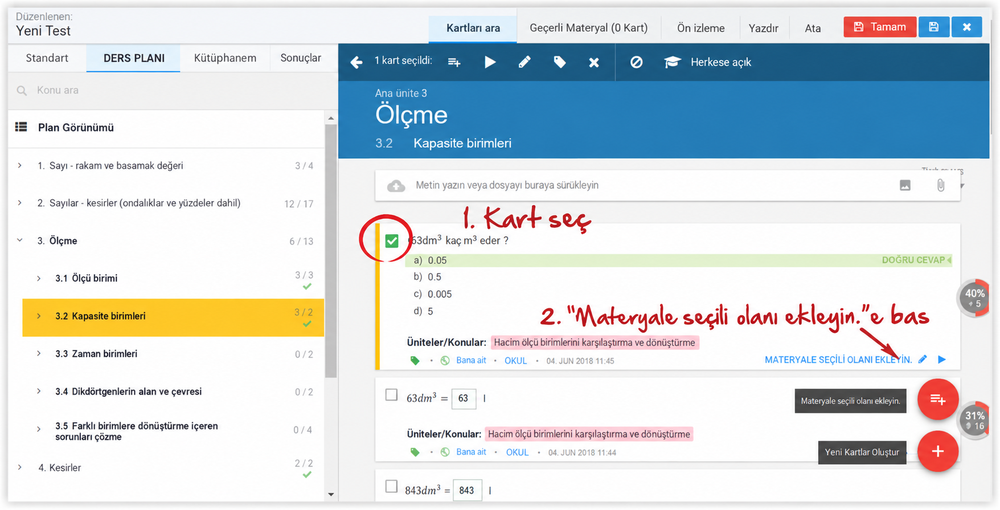
Üst çubukta, bir sorunun hazırlanan teste (materyale) eklendiğini görebilirsiniz. Bu kartın yeşil bir kenarlığı vardır.
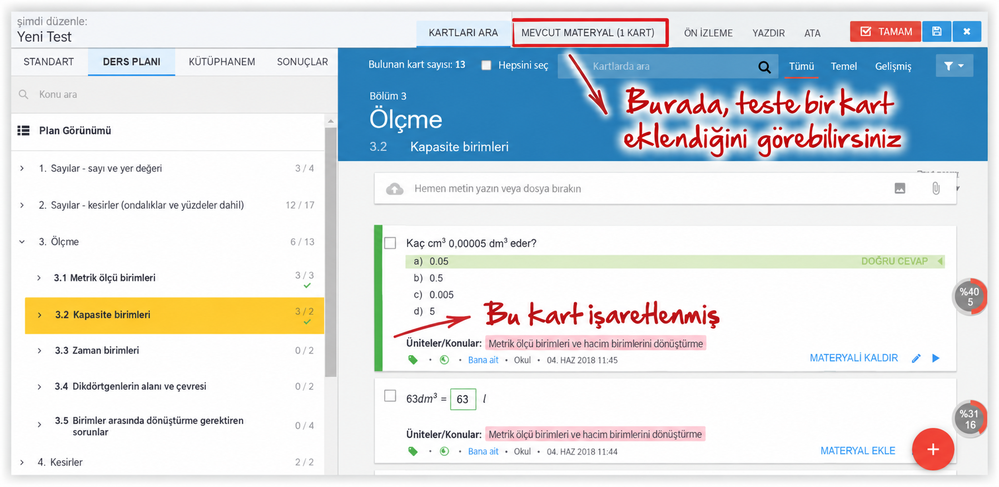
Soruları teste tek tek eklemek zorunda değilsiniz, birden fazla soru kartı seçip bunları aynı anda ekleyebilirsiniz.
Yeni soru kartları oluşturmak istiyorsanız, "Create new cards" (Yeni kart oluştur) düğmesine basın.
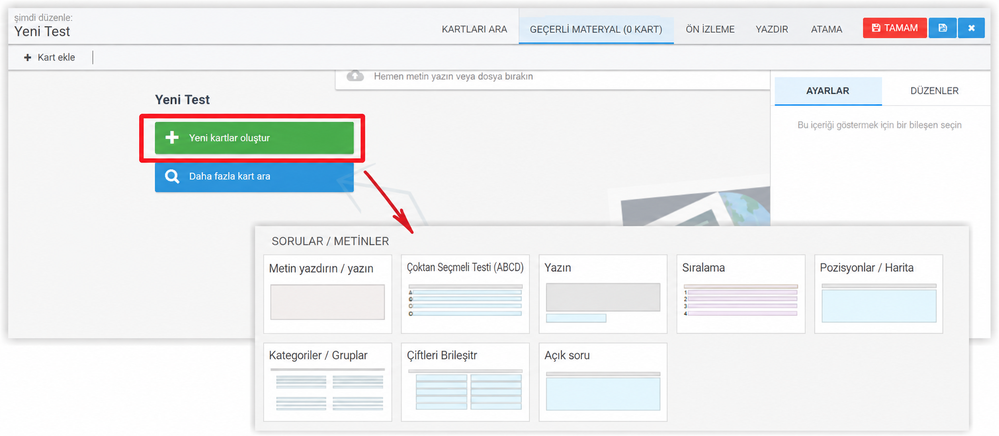
Size uygun kart türünü seçin. Ek test soruları oluşturmak için bu adımı tekrarlayın.
ABCD soru kartı
"Yazarak cevapla" soru kartı
"Sıralama" soru kartı
"Kör harita" soru kartı
"Kategoriler" soru kartı
"Bağlantılı çiftler" soru kartı
"Açık uçlu soru" kartı
Sorularda matematiksel semboller nasıl girilir?
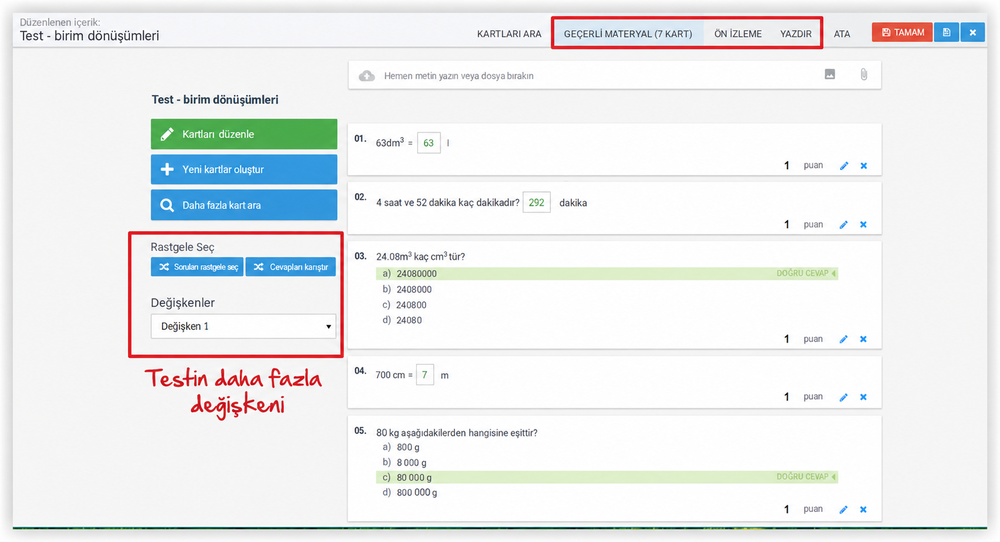
Testi tamamladıysanız, birden fazla test varyantı oluşturmak için soruların veya (ABCD sorularında) cevapların sırasını karıştırabilirsiniz.
Testin çevrimiçi önizlemesini veya baskı önizlemesini görebilirsiniz.
"Assign" (Ata) seçeneğini kullanarak öğrencilere sınav tarihini duyurun. Ya da öğrencilerin testi çevrimiçi yapmasına izin verebilirsiniz.
Assign (Ata) sekmesinde hangi bilgileri görebilirsiniz?
EduPage'de ünitelerin/konuların rolü nedir?
"Çalışma konuları" nedir?
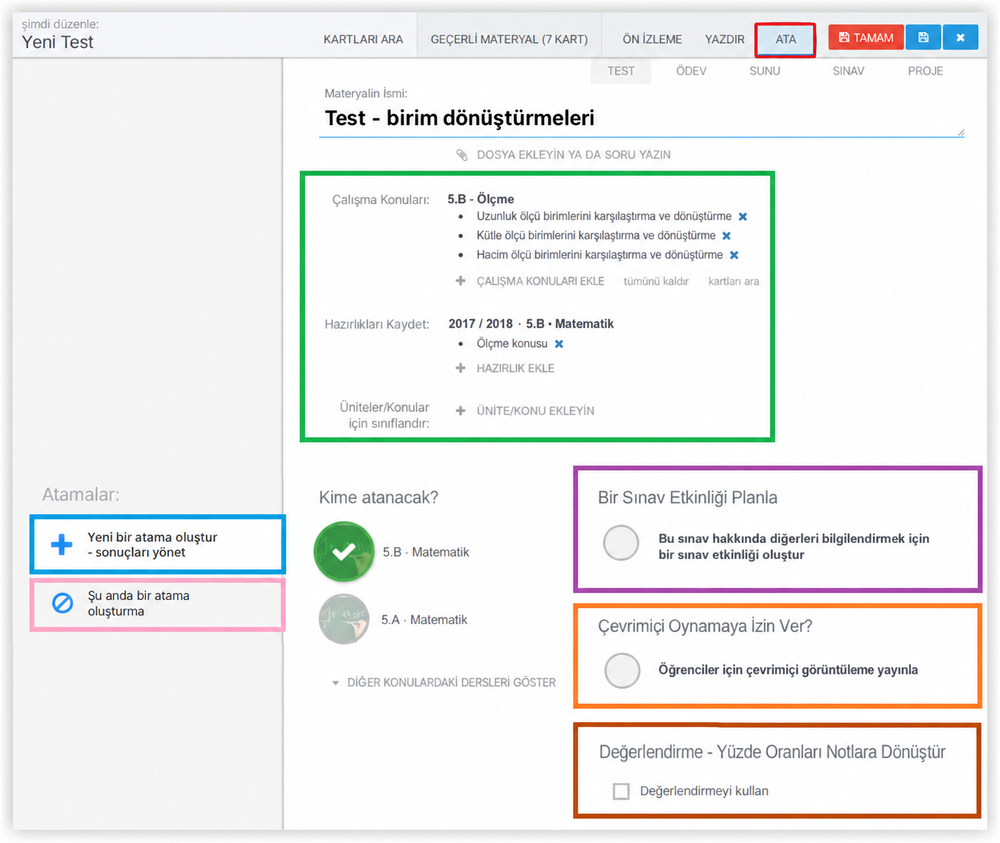
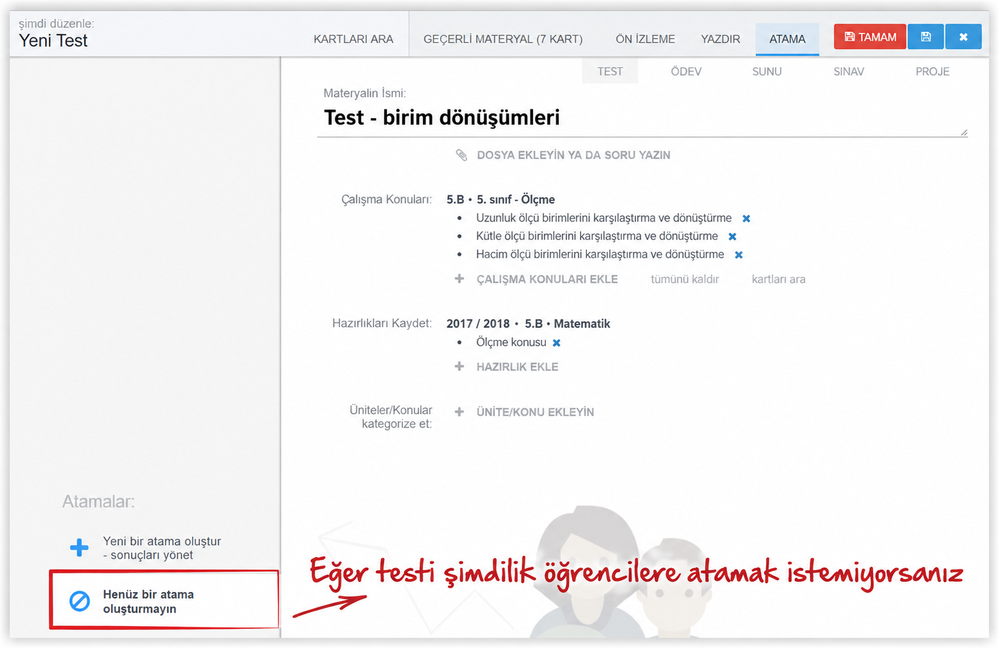
Testi öğrencilere şimdi atamak istemiyorsanız, "Do not create an assignation yet" (Henüz atama oluşturma) seçeneğini seçin.
İşiniz bittiğinde "Done" (Tamam) düğmesine basın.