

Fazla ödemelerin iadesi - Banka için toplu ödeme talimatı nasıl oluşturulur
toplu ödeme, fazla ödemeler, ödeme planı, banka hesap bilgileri, alacak, borç ödemeleri
I. Toplu ödeme dosyası oluşturmadan önce gerekli ön koşullar ve ayarlar
Bankaya toplu ödeme talimatı oluşturmak için kullanıcıların sistemde belirtilmiş bir hesap numarasına sahip olması gerekir.
--> Tercihen iade ödemeleri için hesap numarasını velilerin kendisi girmelidir.
Okul bunu e-posta yoluyla velilerden de talep edebilir - ödeme modülünde talimatlara bağlantı içeren 'Refund of overpayments' (Fazla ödeme iadesi) adında bir şablon bulunur Bir kullanıcı iade ödemeleri için banka hesap bilgilerini nasıl ayarlar.
E-posta gönderme hakkında daha fazla bilgi için lütfen bkz. - Yazdırılabilir raporlar, e-posta şablonları, excel'e veri hazırlama.
Hesabı velilerin kendisinin ayarlaması gerektiğinin nedenleri:
- hesap numaralarını okul personeli girseydi, bu çok fazla iş gerektirir ve yazım hataları yapılabilirdi
- veli, ilk ödemeyi yaptığı hesaptan farklı bir hesabı iade ödemeleri için girmek isteyebilir
- yıl içinde veliler farklı hesaplardan ücret ödemesi yaptıysa ve okul banka ekstresinden ödemeleri aktardıysa, sistem bir ödemenin gerçekleştirildiği ve eşleştirildiği son hesabı hatırlar => bu nedenle olası fazla ödeme iadesi için ayarlanan hesabı kontrol etmek velinin sorumluluğundadır
--> Okul yine de hesap numaralarını manuel girmeye karar verirse - bkz. Fazla ödemelerin iadesi - İade için hesap nasıl girilir
--> okulun fazla ödemeleri iade etmeyeceği hesaplar için kendi hesap ayarlarını kontrol etmesi önemlidir - Okul banka hesaplarının ve ödeme modülündeki yetkilerin ayarlanması bölümündeki 10. madde. Bu, özellikle okul çeşitli kuruluşlardan veya spor kulüplerinden ilgi grupları gibi birkaç öğrenci için toplu ödeme aldığında gereklidir. Modül ayarlarında okul, sistemin öğrencilere hatalı hesapları atayabilmesi için hesapları girer. Herhangi bir fazla ödeme yanlış bir hesaba iade edilmez
- ödeyenlerin çekle ödeme yaptığı durumlarda, sistemde ödeyenin hesap numarası yerine postane hesap numarası kayıtlı olabilir
II. Toplu ödeme oluşturma
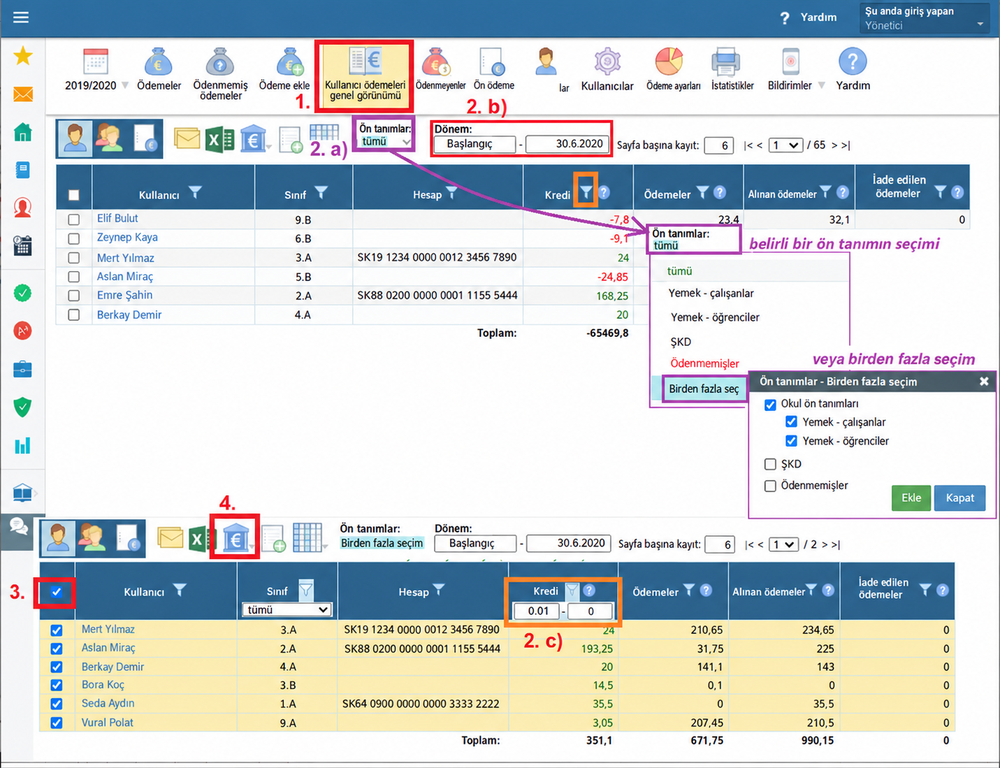
1. 'Users' payments overview' (Kullanıcıların ödeme özeti) (1.) altında toplu ödeme talimatı için bir dosya oluşturabilirsiniz
2. Filtreler - fazla ödemeler nasıl doğru şekilde aranır
Bankaya toplu ödeme talimatı oluştururken öncelikle hangi fazla ödemeleri göndermek istediğinizi netleştirmek ve filtreyi buna göre kullanmak gerekir.
Tabloda birden fazla filtre kullanılabilir. Her sütundaki tutarın doğru değerlendirilmesi için en önemli ayar, tablonun üstünde bulunan dönem için belirtilen 'to' (bitiş) tarihidir.
Fazla ödemelerin doğru şekilde gösterilmesi için aşağıdaki filtreler gereklidir:
a) belirli bir ödeme planı veya birlikte birkaç ödeme planı için filtre (2 a.)
=> özellikle birden fazla okul personeli ödeme modülüyle çalışıyorsa ve her biri farklı ödeme planlarını yönetiyorsa veya okulun birden fazla hesabı varsa ve fazla ödemeler birden fazla hesaptan da iade edilecekse önemlidir
=> alınan ama herhangi bir ödeme planına eşleştirilmemiş ödemelere dikkat edin
b) özellikle zaman aralığının doğru ayarlanması çok önemlidir (2 b.)
=> her alacak mutlaka bir fazla ödeme anlamına gelmez
=> belirli bir anda, vadesinden önce ödenen bir ücret de, 'till' (bitiş) dönemi için ücretin vade tarihinden daha erken bir tarih belirlediyseniz alacak gibi görünebilir
< b>=> yıl sonu hesap kapatmalarında, tablonun üstünde seçilen dönem, seçilen ödeme planlarının son ücretinin vadesinden daha kısa olmamalıdır
=> yemekhane ücretlendirmesinde yaygın bir hata: okul yılı sonunda okul, 'depozito iadesi' ücretinin vade tarihinin dahil olmadığı bir dönem için 'till' tarihini yanlış girer
c) fazla ödemeler - kullanıcıların 'Credit' (Alacak) sütununda 0,01'den itibaren filtre; veya belirli bir tutardan ve üzerinden iade etmek istiyorsanız (örn. 10€'dan itibaren) başka bir tutar (2 c.)
d) fazla ödemeleri parçalar halinde göndermek için, filtre belirli gruplar için ayarlanabilir - örn. sadece öğrenciler/öğretmenler veya sadece son sınıf/dokuzuncu sınıf öğrencileri için (sınıf sütunu)
- oluşturulan dosyaları filtreye göre adlandırmanızı öneririz - böylece oluşturulan dosyalar düzenli olur ve her dosyanın adı benzersiz olur (sistem dosyayı yalnızca geçerli tarihle adlandırır)
3. parayı iade etmek istediğiniz kullanıcıları seçin - ya hepsini birden (başlıktaki kare) ya da tek tek (satırlardaki kare)
4. toplu ödeme talimatı oluşturma simgesine tıklayın
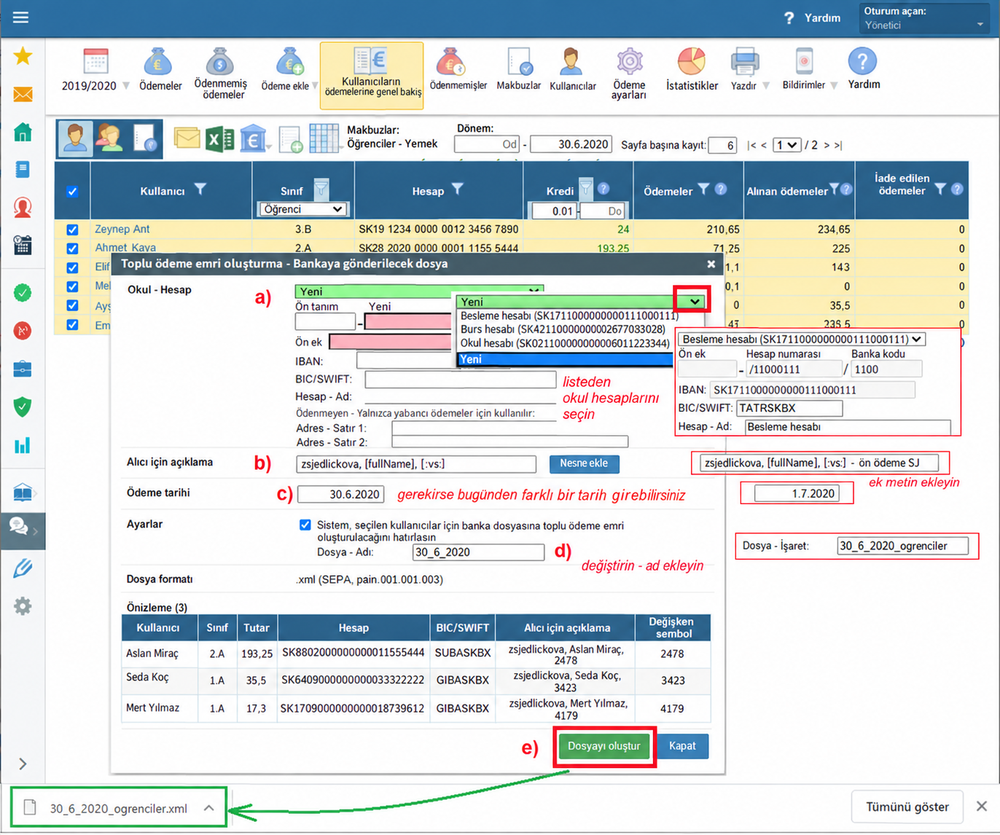
a) parayı iade edeceğiniz hesap numarası - tercihen okul hesapları listesinden seçin, ancak IBAN da girilebilir
=> önemli: okulunuzun birden fazla hesabı varsa, farklı bir hesaba ödenen ödeme planları için fazla ödemeleri filtrelemeyi unutmayın
b) alıcıya mesaj - sistem tarafından önceden ayarlanmış metin EduPage okul adı, kullanıcının tam adı ve referans numarasıdır - bunlar köşeli parantez içindeki metinlerdir
=> alıcıya gönderilecek mesajı değiştirebilir veya tamamen değiştirebilirsiniz
c) ödeme tarihi - hesaptan ödemelerin gönderileceği tarih
=> EduPage bugünün tarihini otomatik olarak ayarlar
=> bazı bankalar yalnızca ertesi gün veya sonrası için bir vade tarihine izin verir - bu nedenle değiştirilmesi gerekir
=> bazı bankalar toplu ödeme talimatı için aynı vade tarihine sahip yalnızca bir içe aktarma dosyası kabul eder
=> örneğin aynı gün birkaç dosya oluşturuyor ama bunları daha sonra (= başka bir günde) internet bankacılığına yükleyecekseniz, vade tarihinin de değiştirilmesi gerekir, çünkü bankalar içe aktarımlarda geçmiş bir tarihi kabul etmez
d) uygun dosya adını seçin - sistem dosyayı otomatik olarak geçerli tarihe göre adlandırır
=> dosya adı, dosyada listelenen bireysel kullanıcıların kullanıcı ödeme raporundaki sütuna girilir
=> aynı gün içinde toplu ödeme için bir dosyayı tekrar tekrar oluşturuyorsanız (birden fazla deneme olarak veya farklı kullanıcı grupları için), etiketin düzenlenmesi gerekir! - uygun bir metin ekleyin. Bu, EduPage'de oluşturulan dosyaların takibini kaybetmemek ve bankaya doğru dosyayı aktarabilmek için önemlidir.
e) dosya indirme dosyayı .xml formatında (bankacılık sistemi için okunabilir format) oluşturmak için düğmeye tıklayın
=> tarayıcınızdaki dosya indirme ayarlarına bağlı olarak, toplu ödeme dosyası alt çubukta sol tarafta görünür veya bir iletişim kutusu dosyayı diske kaydetmenizi ister (depolama konumunu kendiniz seçersiniz)
=> oluşturulan dosya istediğiniz zaman yeniden açılabilir / indirilebilir, herhangi bir kullanıcının satırındaki dosya adına tıklamanız yeterlidir
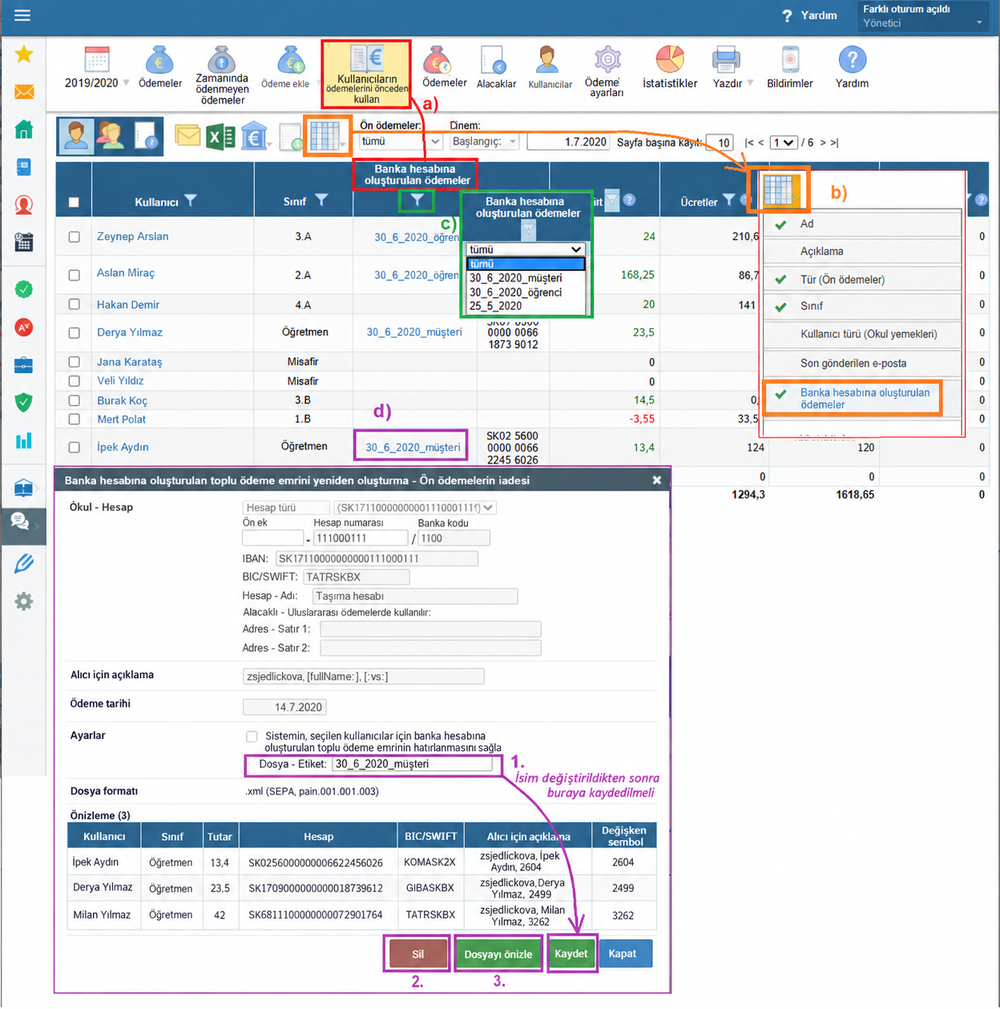
a) 'Users' payments overview' (Kullanıcıların ödeme özeti) bölümünde 'Generated payments files for bank' (Banka için oluşturulan ödeme dosyaları) başlıklı bir sütun vardır - burada bireysel ödeyenler için oluşturulan dosyaları görebilirsiniz
b) tabloda sütunu göremiyorsanız, sütunlar listesindeki ızgara simgesi aracılığıyla görüntülenebilir, yeşil onay işareti görüntülenen sütunu gösterir
c) oluşturulan dosyaların listesi filtrelenebilir ve böylece yalnızca o dosyadaki kullanıcıların listesi görüntülenir
d) dosya adına tıklamak, şunların yapılabileceği iletişim kutusunu yeniden açar:
1. dosya adını değiştirmek - örneğin aynı ada sahip birkaç dosyanız varsa
2. bir dosyayı silmek - örneğin onu kullanmadıysanız veya bir şeyi doğru girmediyseniz
3. bir dosyayı yeniden indirmek - örneğin onu hiçbir yere kaydetmediyseniz
Dosyadaki diğer veriler değiştirilemez. Bu nedenle bir hata yaptıysanız (örn. fazla ödemeler için yanlış filtre ayarladıysanız, tüm gelen ödemeleri girmediyseniz, dosyadaki vade tarihi zaten geçmişse,...) kullanılmayan dosyayı silin ve yenisini oluşturun. Fazla ödemelerin gerçekten okulun hesabının banka ekstresinde ödenip ödenmediğini kontrol edebilirsiniz.
III. Dosyayı bankaya aktarma
Oluşturulan dosyanın internet bankacılığınıza yüklenmesi gerekir.
Fazla ödemeler, dosyadaki listeye göre kullanıcıların hesaplarına gönderilir. Kullanıcının hesap numarasında bir yazım hatası varsa ve böyle bir hesap yoksa, para gönderilir ama okul hesabına da geri döner.
İnternet bankacılığında dosyayı aktarırken bir hata fark ederseniz, şu olasılıklar vardır:
-> EduPage'de oluşturduğunuz dosya bir önceki gün oluşturulduysa ve süresi dolmuş bir vade tarihi varsa güncelliğini yitirmiştir -> dosya geçerli bir vade tarihiyle yeniden oluşturulmalı ve eski kullanılmayan dosya EduPage'den silinmelidir
-> dosyada kullanıcıların hesap numarasında yazım hatası olup olmadığını kontrol edin - IBAN ülkeyi belirten iki harfle başlar ve ikisi de büyük harf olmalıdır (EN, CZ ...)
Not:
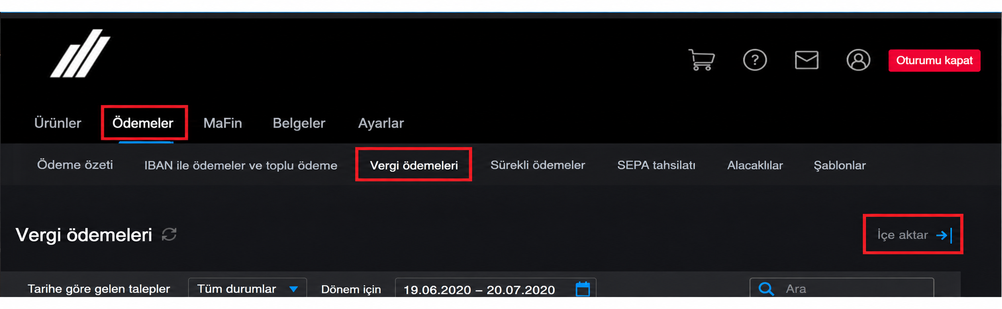
Her bankanın internet bankacılığı ortamı farklıdır. Genel olarak Payments (Ödemeler) içinde 'Batch payment' (Toplu ödeme) ve dosya 'Import' (İçe Aktar) aramanız gerekir, örneğe bakın:
IV. Sonlandırma
Öğrencinin EduPage'deki ödemelerinin tam olarak tamamlanması için, okul hesabından ödenen bu ödemelerin kaydedilmesi önemlidir. Bu, alınan ödemelere benzer şekilde - manuel olarak veya bir hesap ekstresi içe aktararak yapılabilir. Ödenen ödemeler eksi işaretiyle kaydedilir.
Bir hesap ekstresi içe aktarılırken , içe aktarma ayarı 'all payments' (tüm ödemeler) veya 'debit payments' (borç ödemeleri) olarak değiştirilmelidir (varsayılan olarak ayar yalnızca ' credit payments' (alacak ödemeleri) içindir).
Daha fazla ayrıntı için bkz. Fazla ödemelerin iadesi - Fazla ödeme/ödeme iadesi nasıl kaydedilir.
Dikkat:
- Users' payments overview (Kullanıcıların ödeme özeti) seçilen zaman aralığı için (tablonun üstünde) durumu gösterir, bu üzerine yazılabilir - varsayılan olarak 'from:' (başlangıç) boş - 'to:' (bitiş) bugünün tarihidir
- bir zaman aralığı seçerken ödeme planlarının vadesi de dikkate alınmalıdır
- her alacak mutlaka bir fazla ödeme anlamına gelmez - belirli bir anda, vadesi seçilen zaman aralığındaysa, alacak birkaç gün önceden ödenmiş bir ödeme planı olabilir
- okulun çok sayıda ödeme planı varsa, toplu ödemeler için ödeme planına göre filtreleme ve dosya oluşturma daha kolaydır. Tarihler ve alıcı bilgileriyle çalışmak böylece daha kolay olur. (Sonrasında, borç ödemeleri için banka hesap ekstresinin içe aktarılması da kolaylaşır.)
- bazı bankalar aynı vade tarihine sahip yalnızca bir dosya / içe aktarma kabul eder. Belirli ödeyen grupları için kısmen toplu ödeme oluşturmanız gerekiyorsa, farklı bir ödeme tarihi girmeniz gerekir.
Diğer eğitim içeriklerimize de bakın - Gelen ödemelerin işlenmesi