

Kütüphane Yönetimi - Hızlı bakış
kütüphane, yönetim, genel bakış
İstediğiniz işlemi gerçekleştirmek için, kütüphane yöneticisi olarak,
Kütüphane'nin üst ana menüsünden ilgili sekmeyi seçin.
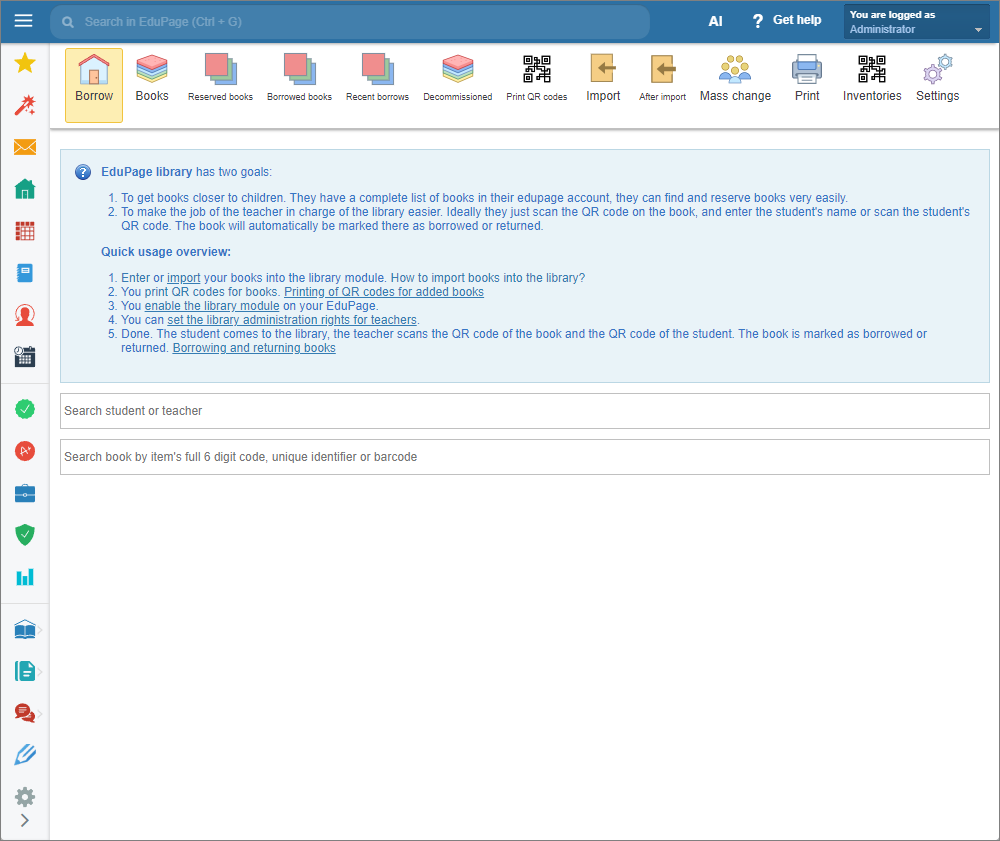
"Borrow"
(Ödünç Al) sekmesinde, ödünç verilmiş öğeleri okuyucuya veya öğenin 6
haneli koduna göre arayabilirsiniz.
Mobil uygulamayı kullanarak,
kitabı ödünç vermek veya iade almak için öğenin QR kodunu ya da
barkodunu ve okuyucunun QR kodunu tarayabilirsiniz.
Belirli bir okuyucunun hangi kitapları ödünç aldığını nereden
görebilirim?
Kitap ödünç verme ve iade alma
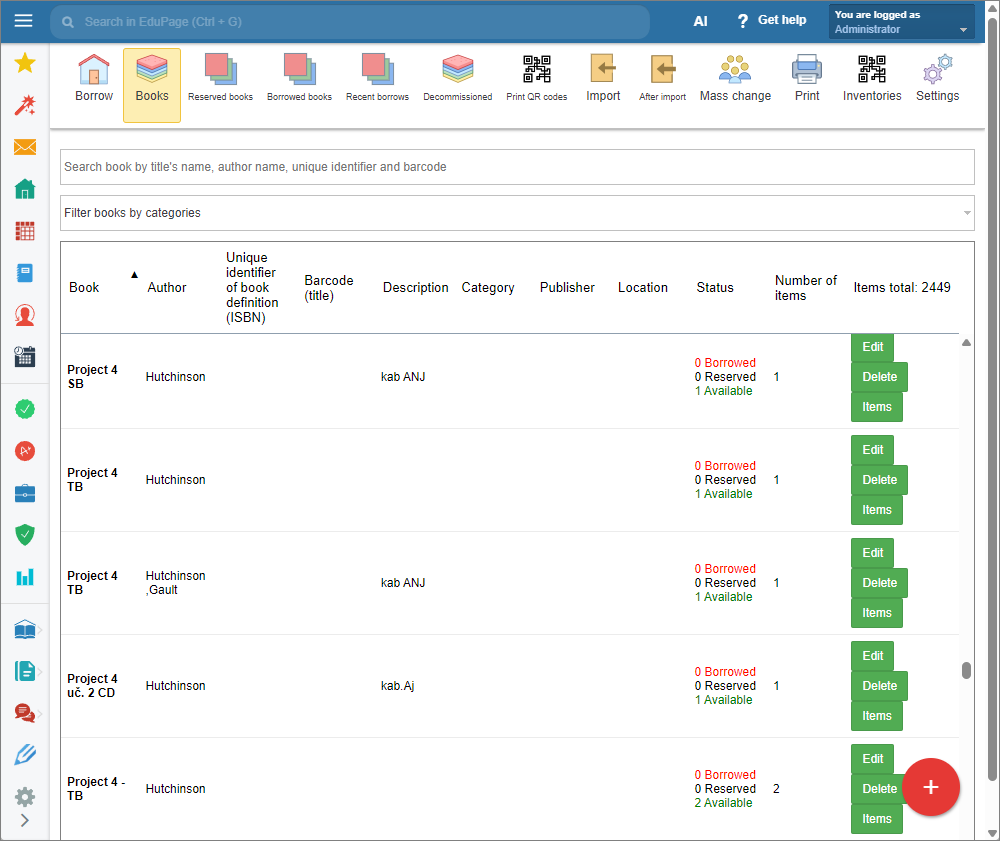
"Book" (Kitap) sekmesinde, başlıkları ve öğelerini
görüntüleyebilir, ekleyebilir, düzenleyebilir, ödünç verebilir,
decommission edebilir (kayıttan düşürebilir) ve silebilirsiniz.
Öğeleri düzenlemek için istediğiniz başlığın "Öğeler" sekmesini
seçin.
Mobil uygulamayı kullanarak kullanıcılar, ilgilendikleri
kitapları katalogda görüntüleyebilir, rezerve edebilir veya takip
edebilir.
Kütüphane/Ders Kitabı Deposu modülüne yeni bir kitap başlığı
nasıl eklenir
Mevcut bir başlığa başka bir kopya nasıl eklenir?
Kitabın konumu nereye girilir?
Hangi kitaplar öğrenciler, hangileri öğretmenler tarafından
ödünç alınabilir?
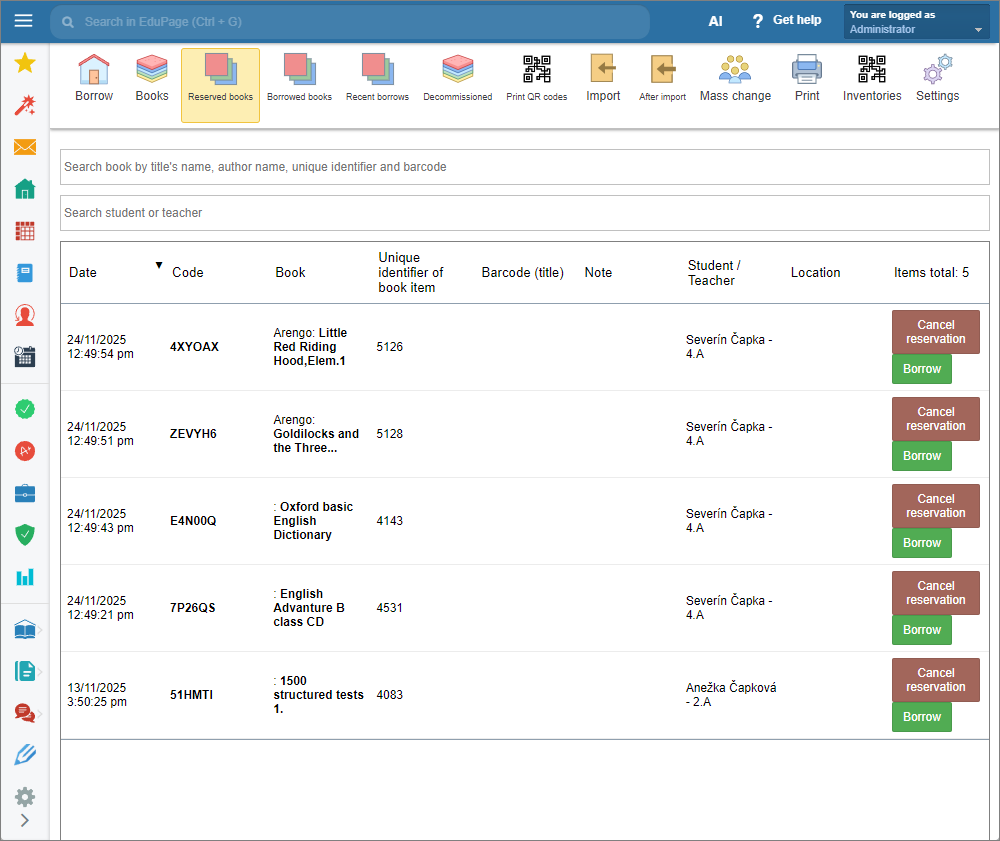
"Reserved books" (Rezerve Edilen Kitaplar) sekmesinde,
kullanıcılar tarafından rezerve edilmiş kitapları
görüntüleyebilirsiniz. Ayrıca seçtiğiniz kriterlere göre listede
arama yapabilirsiniz.
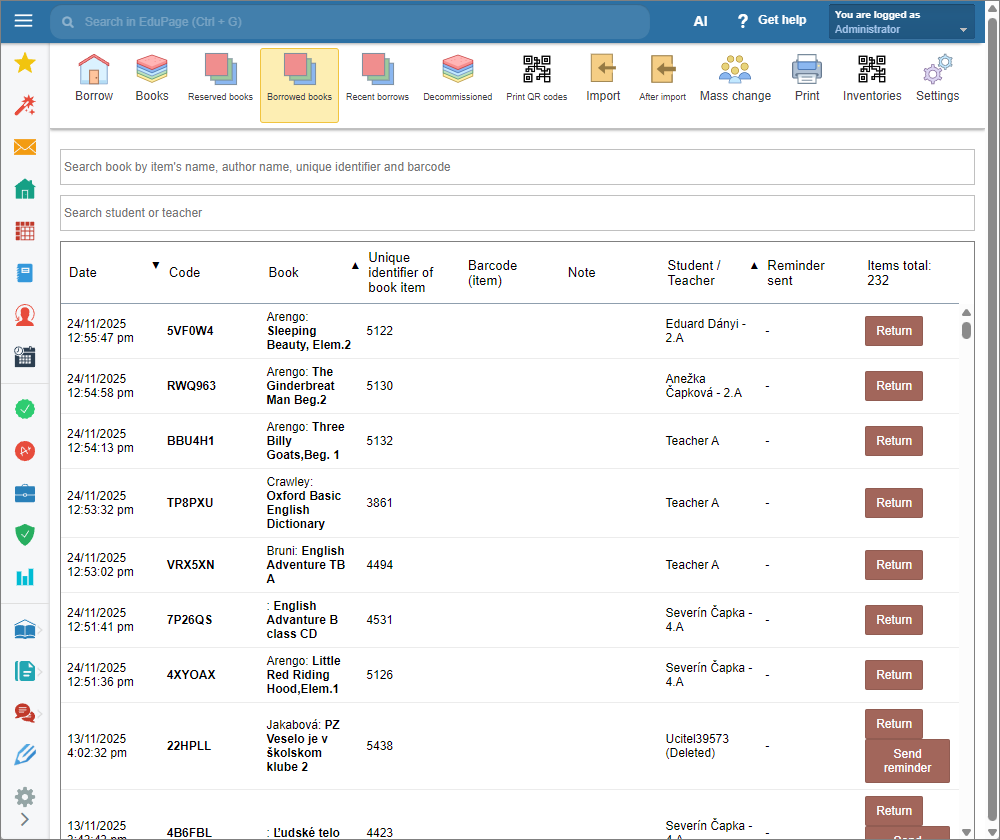
"Borrowed books" (Ödünç Alınan Kitaplar) sekmesinde,
ödünç işlemlerinin listesini görüntüleyebilirsiniz. Ödünç
işlemlerini okuyucuya veya kitap başlığına göre
arayabilirsiniz; ödünç alma tarihleri de görüntülenir. Bu
sekmeden öğeleri iade de alabilirsiniz.
Bir ödünç
işleminin süresi geçmişse, "Send reminder" (Hatırlatma
Gönder) sekmesi görünür. Hatırlatma göndermek için bu
sekmeye tıklayın. Hatırlatmanın gönderildiği tarih
görüntülenir ve ardından sekme gizlenir.
Manuel olarak hatırlatma nasıl gönderilir?
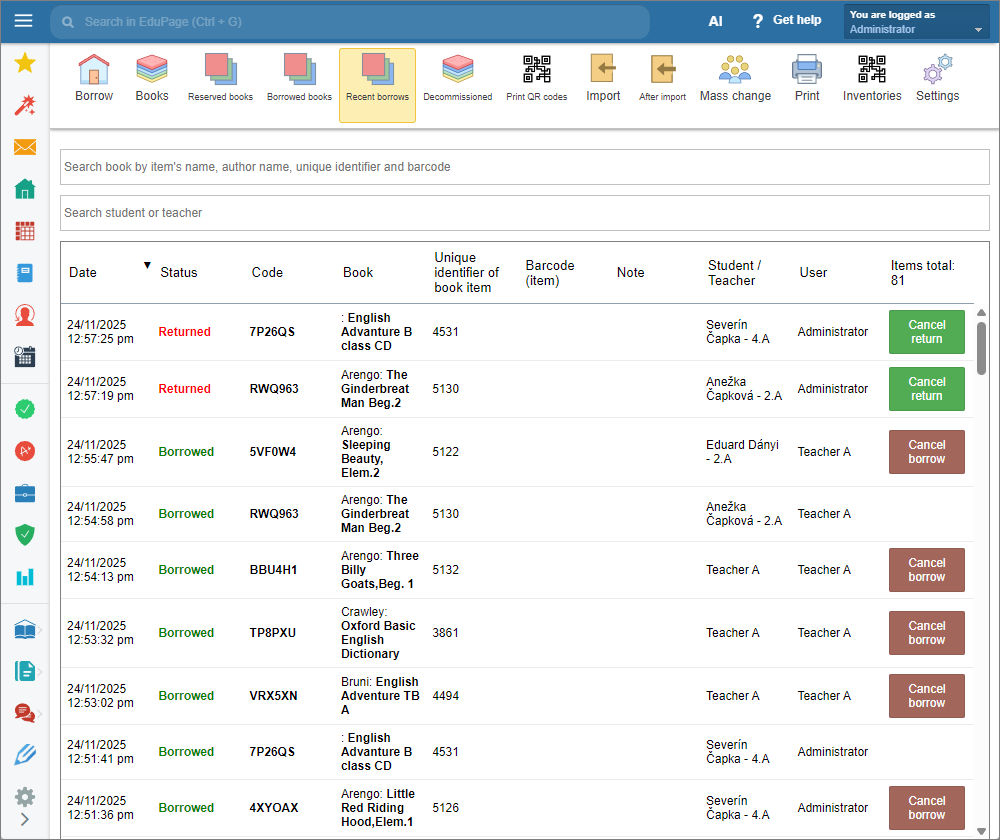
"Son Ödünç Vermeler" (Recent borrows) sekmesinde,
tamamlanmış ödünç işlemlerini görüntüleyebilirsiniz.
Burada yanlış kaydedilmiş ödünç işlemlerini
düzeltebilirsiniz.
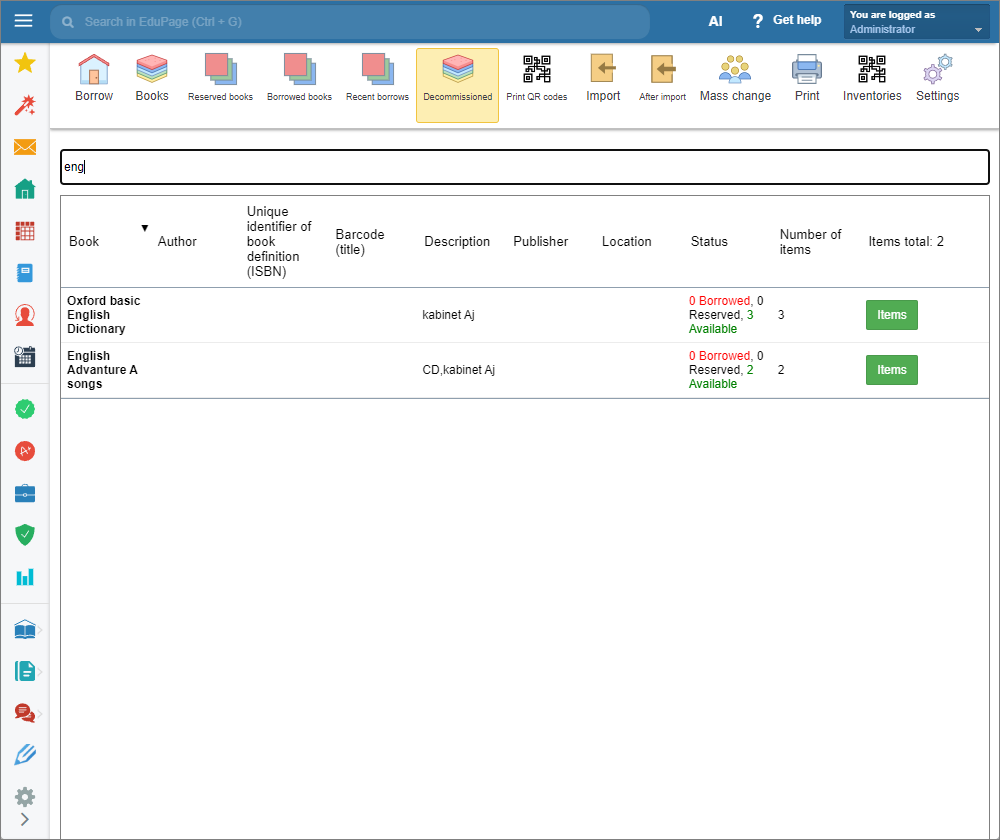
"Decommissioned" (Kayıttan Düşürülenler)
sekmesinde, kayıttan düşürülmüş kitapları
görüntüleyebilirsiniz. Bir kitap yanlışlıkla
kayıttan düşürülmüşse, "Öğeler" > "Düzenle"
penceresinde kayıttan düşürülme tarihi silinerek
kataloğa geri döndürülebilir. Ayrıca seçtiğiniz
kriterlere göre listede arama yapabilirsiniz.
Listeyi
yazdırmak için "Yazdır" sekmesinde "Withdrawal list"
(Çıkarma listesi) seçeneğini seçebilirsiniz.
Bir kitap/ders kitabı nasıl Decommission
(kayıttan düşürülür)?
Yanlışlıkla kayıttan düşürülen bir
kitabın/ders kitabının geri getirilmesi.
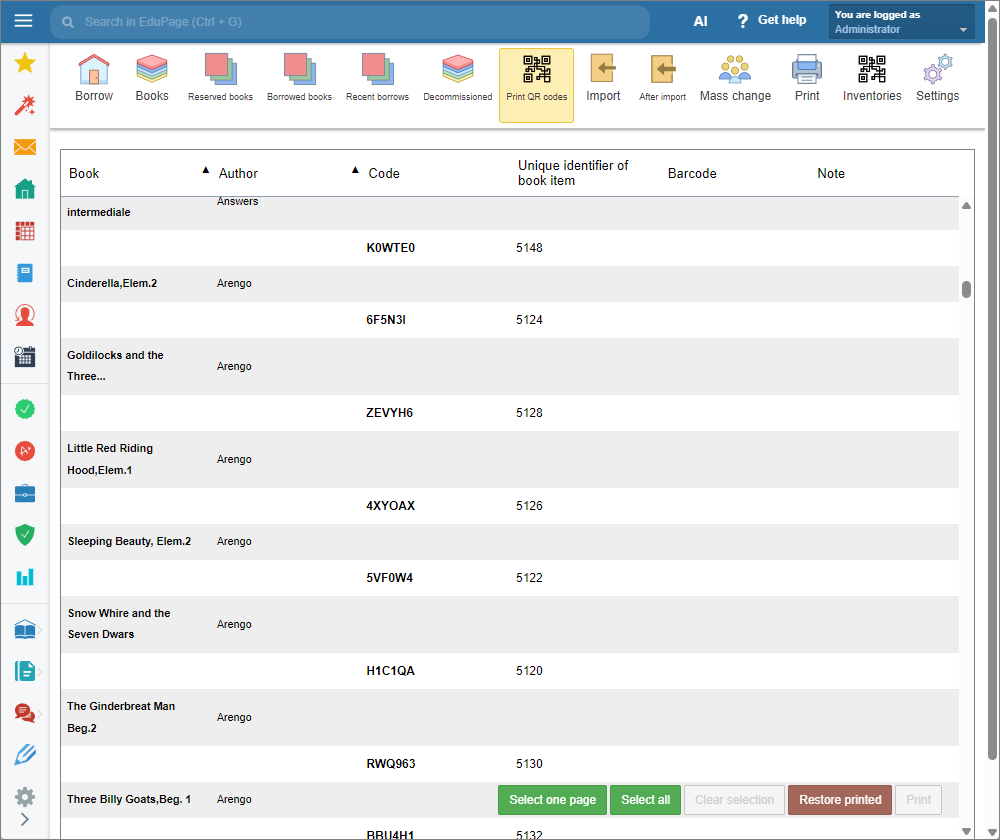
"Print QR codes" (QR Kodlarını Yazdır)
sekmesinde, kitapları kod okutarak ödünç
verebilmek ve iade alabilmek için
kütüphanenizdeki kitaplar için QR kod etiketleri
yazdırabilirsiniz.
Eklenen kitaplar için QR kodları nasıl
yazdırılır?
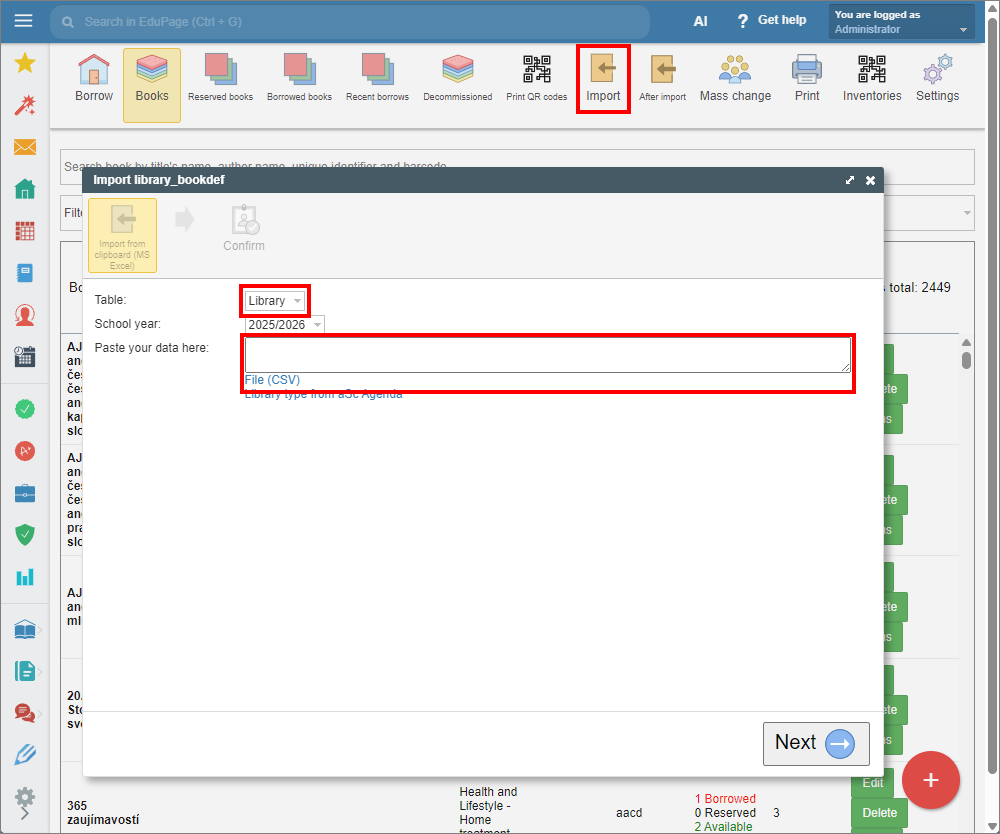
Harici verileri kütüphanenize aktarmak
için "İçe Aktar" sekmesini kullanın.
Kitaplar kütüphaneye / ders kitabı
deposuna nasıl aktarılır?
İçe aktarılan başlıklara yalnızca
önceden tanımlanmış kategoriler
atanabilir. "İçe aktarma sonrası"
sekmesinde, modül tarafından tanınmayan
kategorilere göre oluşturulan başlık
gruplarına bu önceden tanımlanmış
kategorileri atayabilirsiniz.
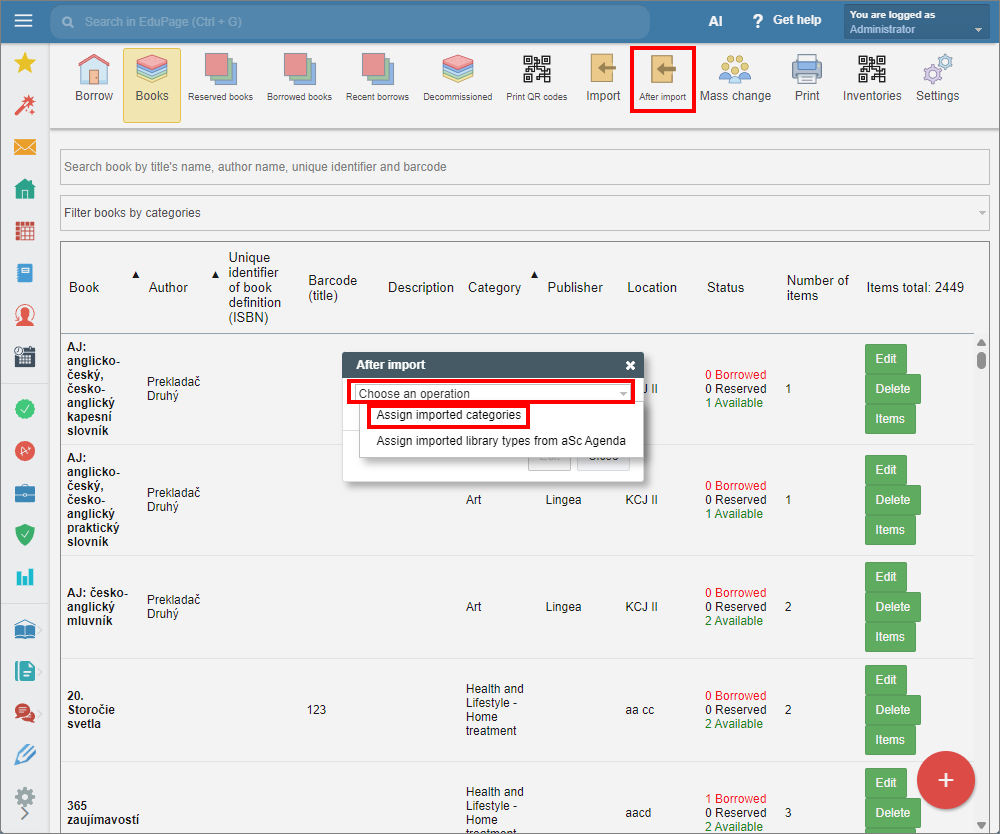
Bazı kitapların kategorileri içe
aktarma sırasında yüklenmedi
"Toplu Değişiklik" (Mass
change) sekmesinde, öğelerin
özelliklerini toplu olarak
düzenleyebilir veya başlıkları toplu
olarak silebilirsiniz.
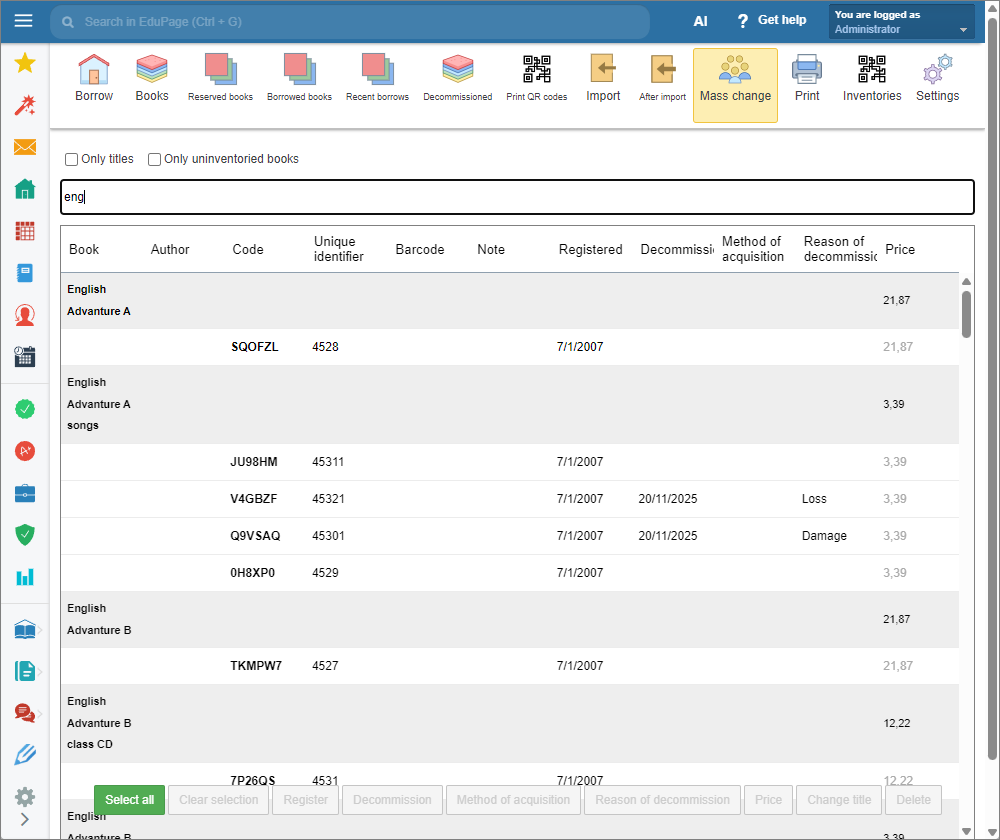
Kütüphane/Ders Kitabı Deposu
modülünde toplu değişiklik
Accession register
(Demirbaş Kayıt Defteri),
withdrawal list (çıkarma
listesi), mevcut kitap listenizi
veya inventory (envanter)
kayıtlarınızı yazdırmak için
"Yazdır" sekmesine gidin.
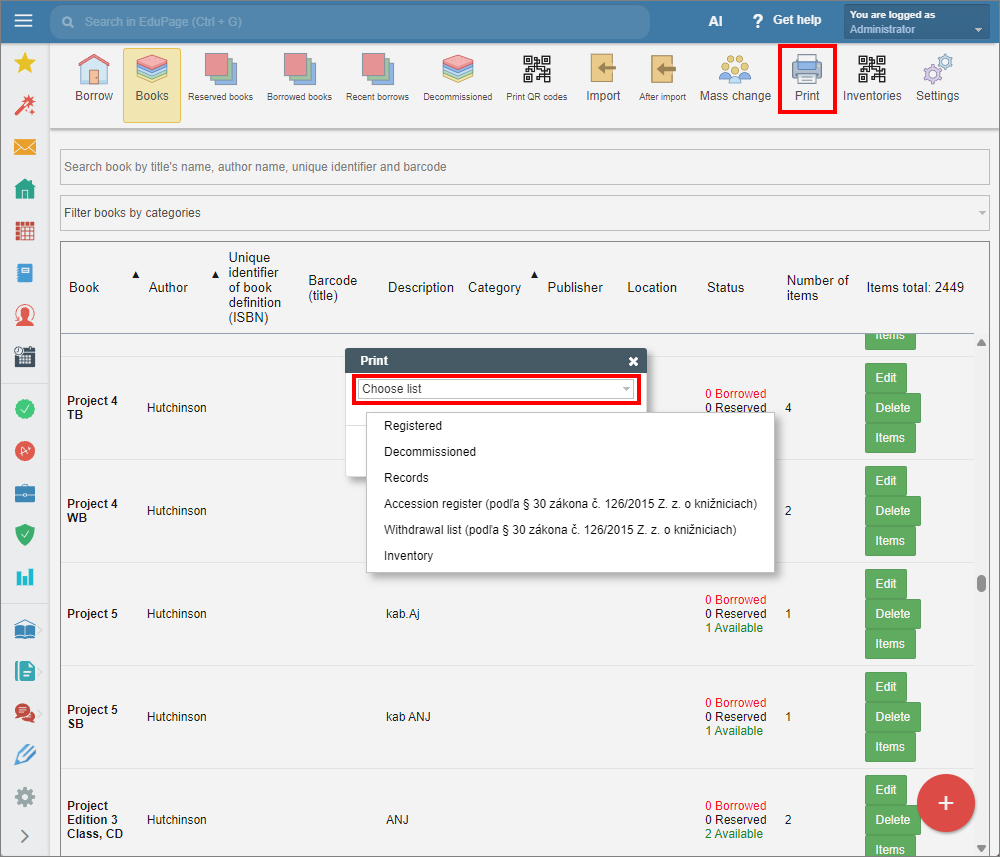
Kütüphane / ders kitabı
deposu kitap kayıtları
nasıl yazdırılır.
Kütüphanenizde
fiziksel olarak mevcut olan
kitapları taramak ve
inventory (envanter)
kayıtları oluşturmak için
"Inventories" (Envanterler)
sekmesine gidin.
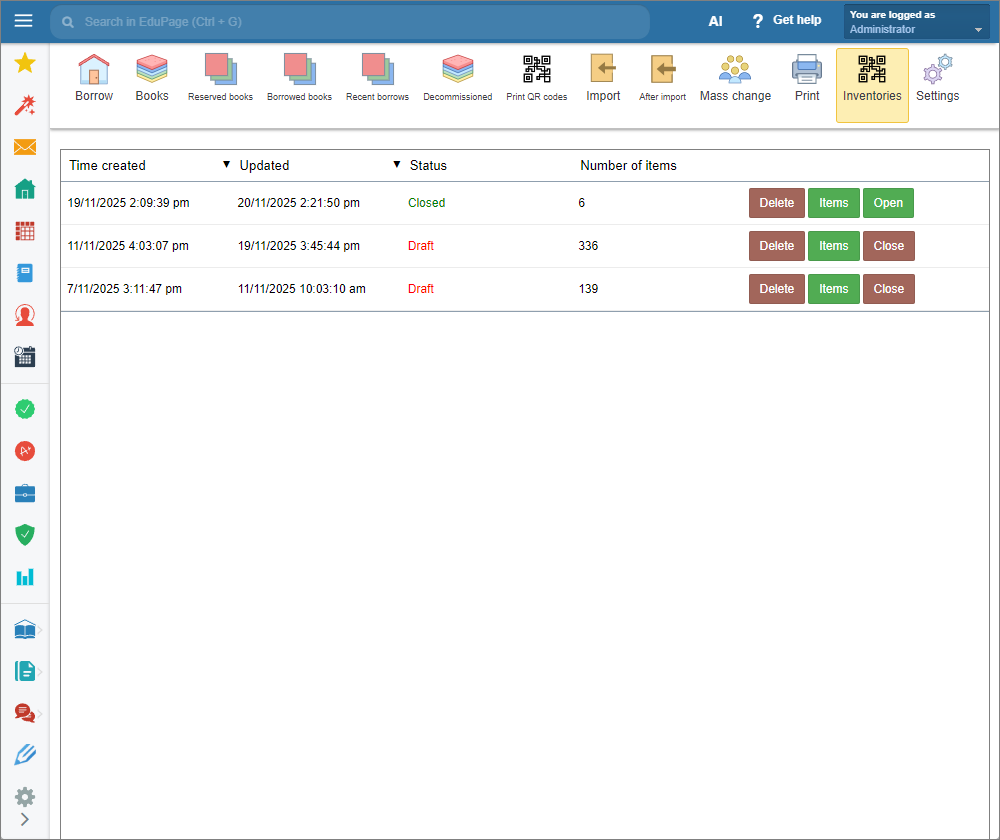
Kütüphane Modülünde
Envanter Kaydı Nasıl
Oluşturulur?
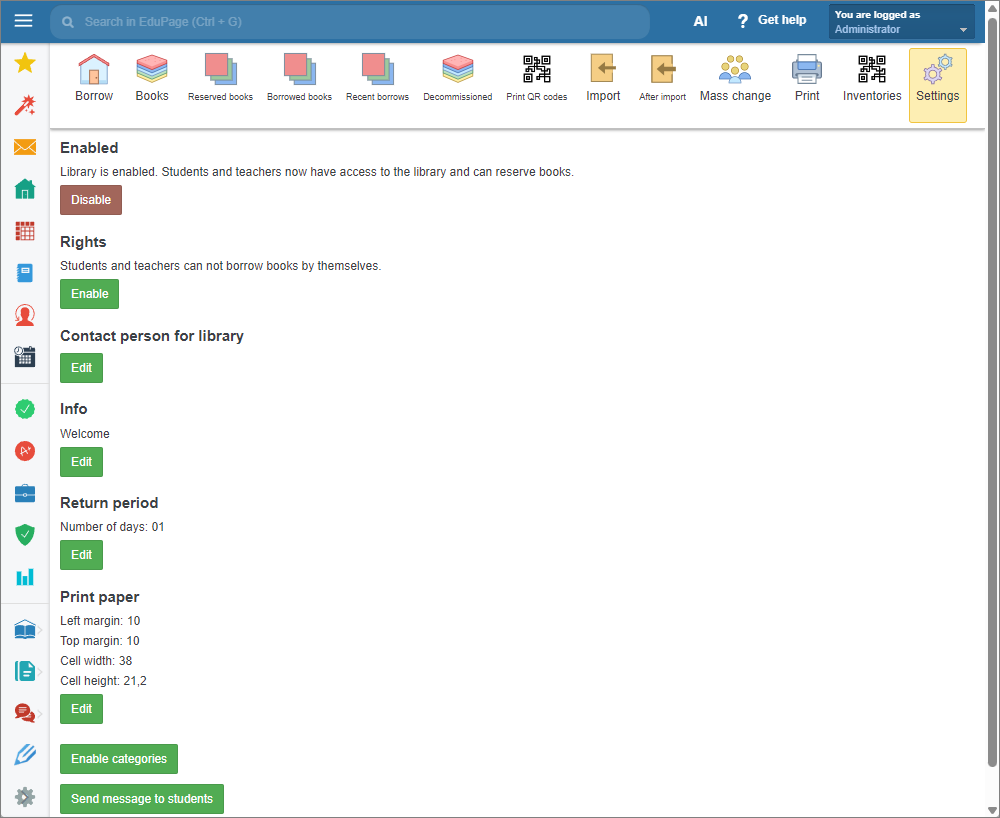
"Ayarlar"
sekmesinde, Kütüphane
modülüne erişimi
etkinleştirebilir veya
devre dışı bırakabilir;
öğretmen ve öğrencilerin
kitapları kendilerinin
ödünç almasına izin
verebilir; kütüphane
iletişim kişisini
belirleyebilir;
kullanıcılara görünecek
kütüphane bilgilerini
tanımlayabilir; ödünç
verme süresini
belirleyebilir; QR kod
etiketlerinin yazdırma
boyutunu ayarlayabilir;
daha geniş bir kategori
listesini
etkinleştirebilir ve
öğrencilere mesaj
oluşturup
gönderebilirsiniz.
Öğrenciler ve
öğretmenler kitabı
kendileri ödünç
alabilir
Kütüphane
hakkında genel
bilgileri nereden
girerim?
QR kodlarını
yazdırmak için
farklı bir etiket
biçimi nasıl
ayarlanır?
Temel kategori
listesi nasıl
genişletilir.
Kütüphane
hakkında
öğrencilere bilgi
nasıl gönderirim?