

Ders Kitabı Deposu Yönetimi - Hızlı Bakış
İstediğiniz işlemi gerçekleştirmek için, Ders Kitabı Deposu yöneticisi olarak, Ders Kitabı Deposu modülünün ana menüsünden uygun sekmeyi seçin.
"Ödünç Ver" (Borrow) sekmesinde, ödünç alınan öğeleri ödünç alana göre
veya öğenin 6 haneli koduna göre arayabilirsiniz.
Mobil uygulamayı
kullanarak, uygun izinlere sahip kullanıcılar, bir ders kitabını ödünç
vermek veya iade almak için öğenin QR kodunu veya barkodunu ve ödünç
alanın QR kodunu tarayabilir. Bu sekmede bildirimleri ve uyarıları da
bulacaksınız.
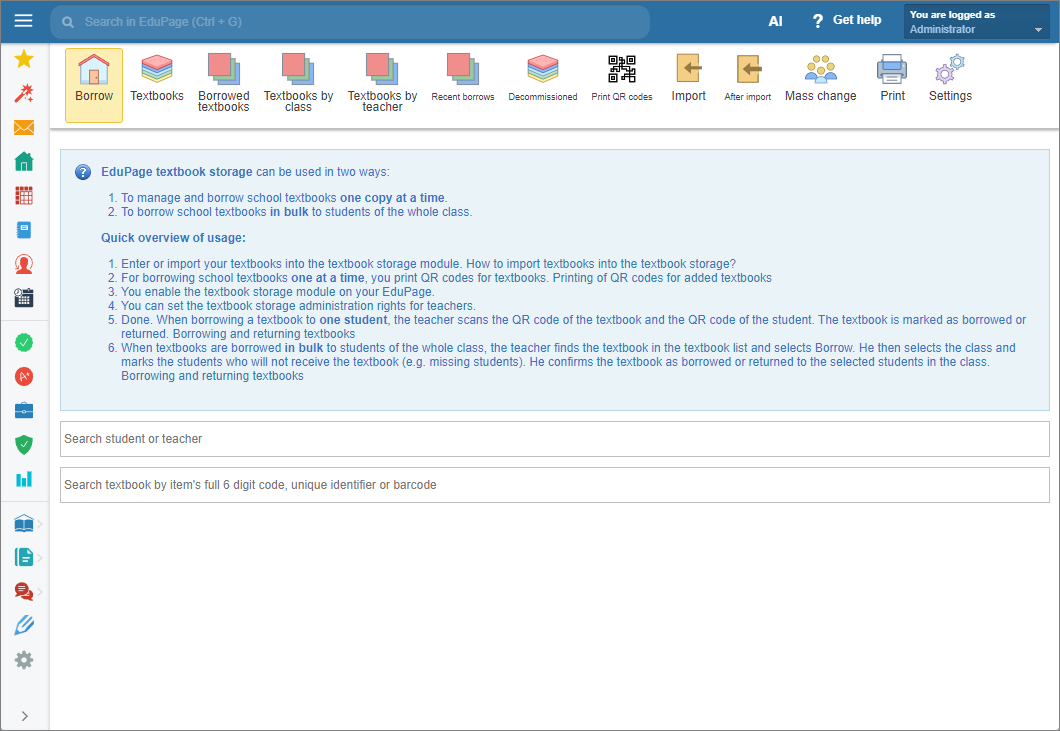
Kitap ödünç verme ve iade alma
"Ders Kitapları" (Textbooks) sekmesinde, başlıkları ve öğelerini
görüntüleyebilir, ekleyebilir, düzenleyebilir, ödünç verebilir,
kullanımdan kaldırabilir ve silebilirsiniz. Öğeleri düzenlemek için,
istediğiniz başlık için "Öğeler" (Items) sekmesini seçin.
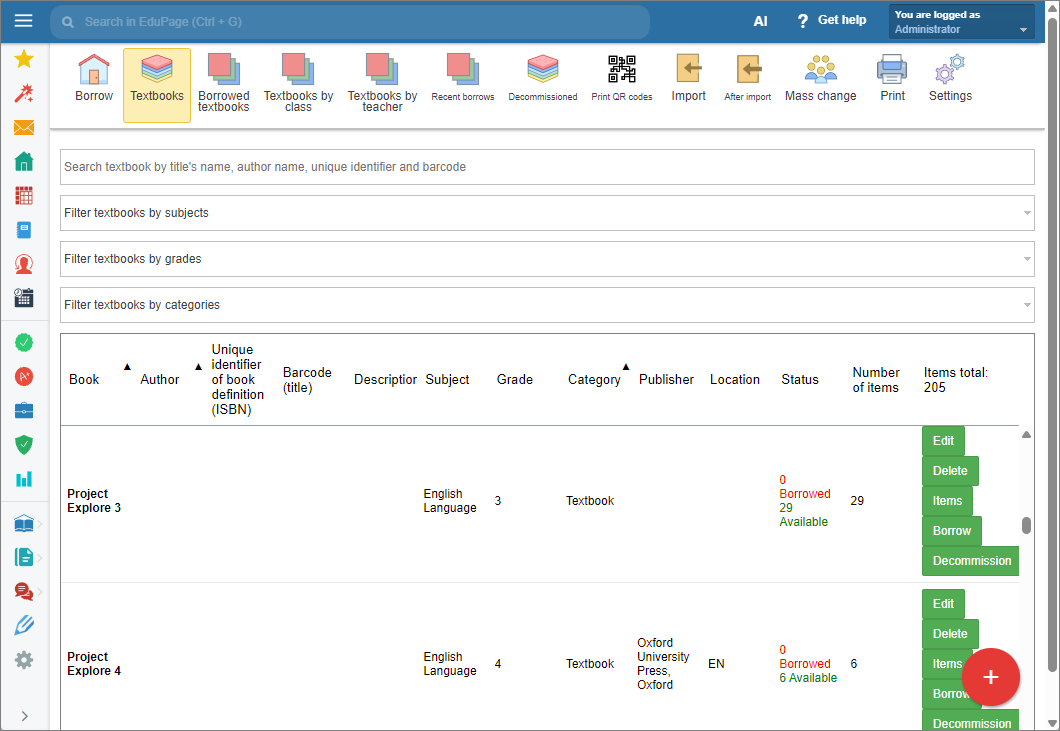
Kütüphane/Ders Kitabı Deposu modülüne yeni bir kitap başlığı
nasıl eklenir
Zaten var olan bir başlığa başka bir nesne nasıl eklenir?
Derse, sınıf seviyesine veya kategoriye göre nasıl
filtrelenir.
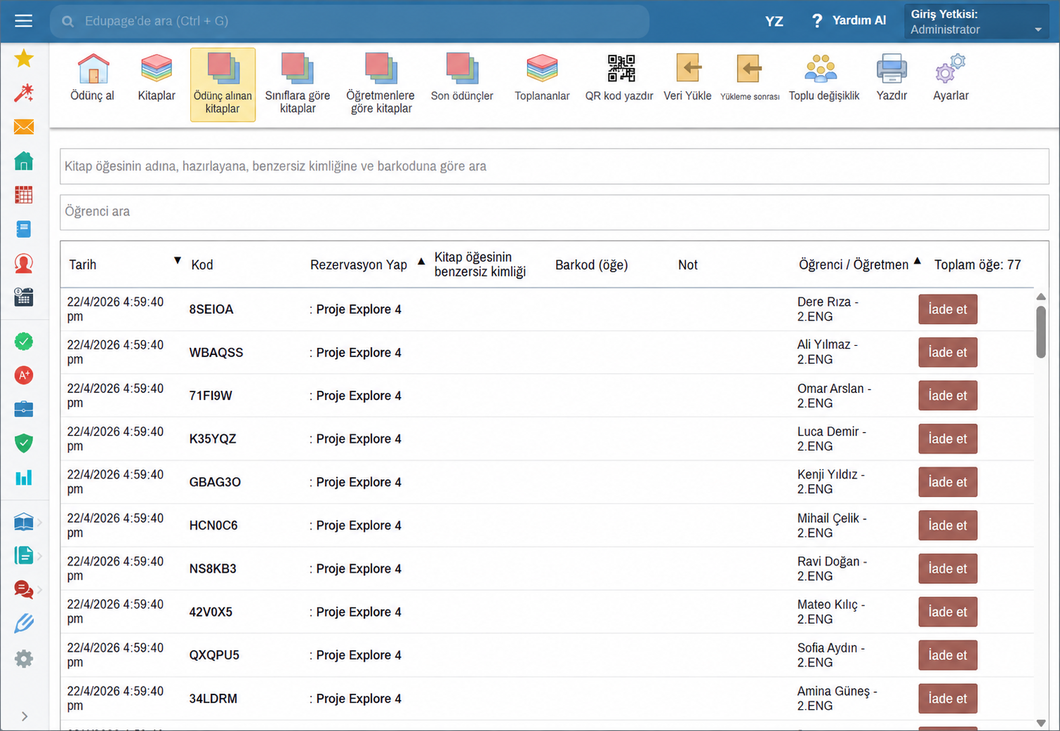
"Ödünç Verilen Ders Kitapları" (Borrowed textbooks) sekmesinde,
ödünç verilen ders kitaplarını, ödünç verme tarihini ve ödünç
alanı görüntüleyebilirsiniz. Ödünç alana, başlığa, yazara,
öğenin benzersiz kimliğine veya barkoduna göre arama yapabilir
ve ayrıca öğeleri iade edebilirsiniz.
Mobil uygulamada,
kullanıcılar ödünç aldıkları ders kitaplarını
görüntüleyebilir.
Ders Kitabı Deposu'na yönetici hakları nasıl atanır?
Ders Kitabı Deposu'na kitap ödünç alma/iade hakları nasıl
atanır?
Öğretmenlerin kendileri ve öğrencileri için ders kitabı
ödünç almasına izin verin.
Öğretmenlerin kendileri için ders kitabı ödünç almasına
izin verin.
"Sınıfa Göre Ders Kitapları" (Textbooks by class)
sekmesinde, sınıf tarafından ödünç alınan ders kitaplarını
görüntüleyebilir ve toplu olarak iade edebilirsiniz.
Gerekirse "Başlığa Göre Grupla" (Group by title) seçeneğini
kullanabilirsiniz.
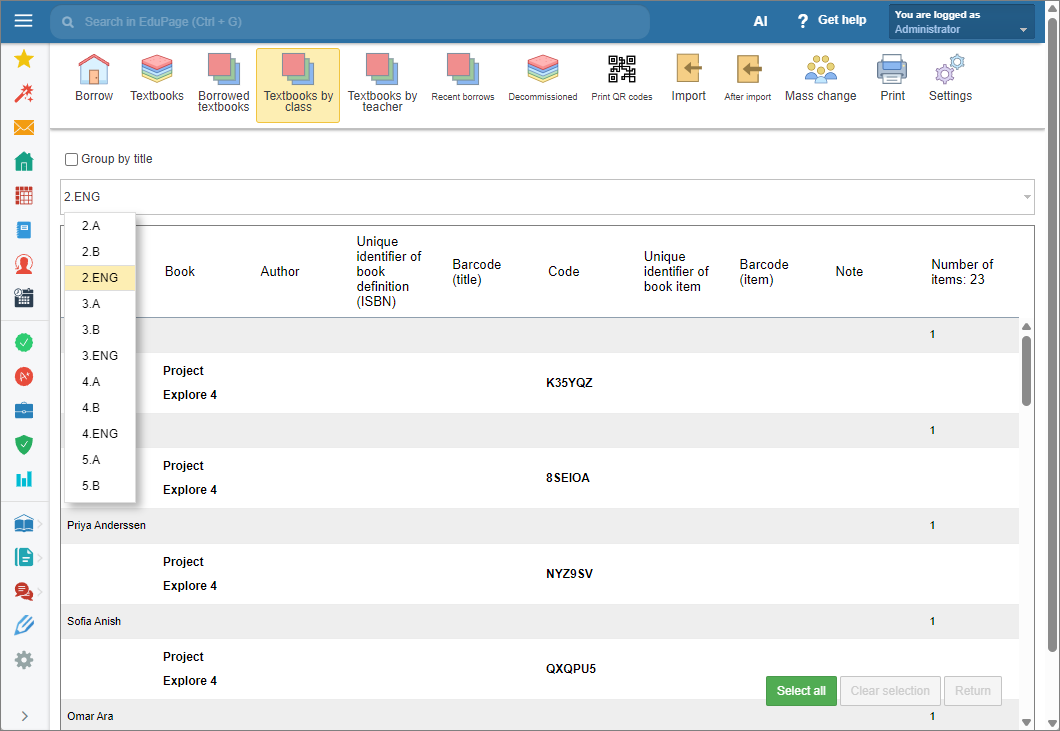
QR taraması olmadan toplu ders kitabı ödünç verme.
QR taraması olmadan toplu ders kitabı iadesi.
"Öğretmene Göre Ders Kitapları" (Textbooks by teacher)
sekmesinde, öğretmenler tarafından ödünç alınan ders
kitaplarını görüntüleyebilir ve toplu olarak iade
edebilirsiniz. Gerekirse "Başlığa Göre Grupla" (Group by
title) seçeneğini kullanabilirsiniz.
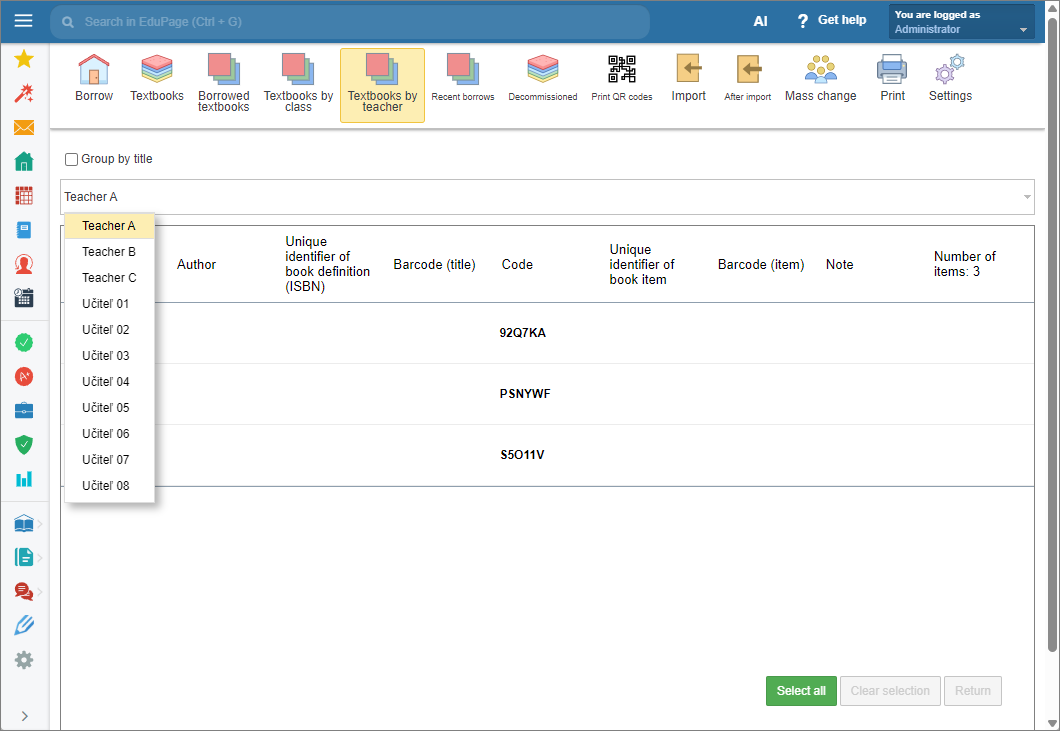
QR taraması olmadan toplu ders kitabı ödünç
verme.
QR taraması olmadan toplu ders kitabı iadesi.
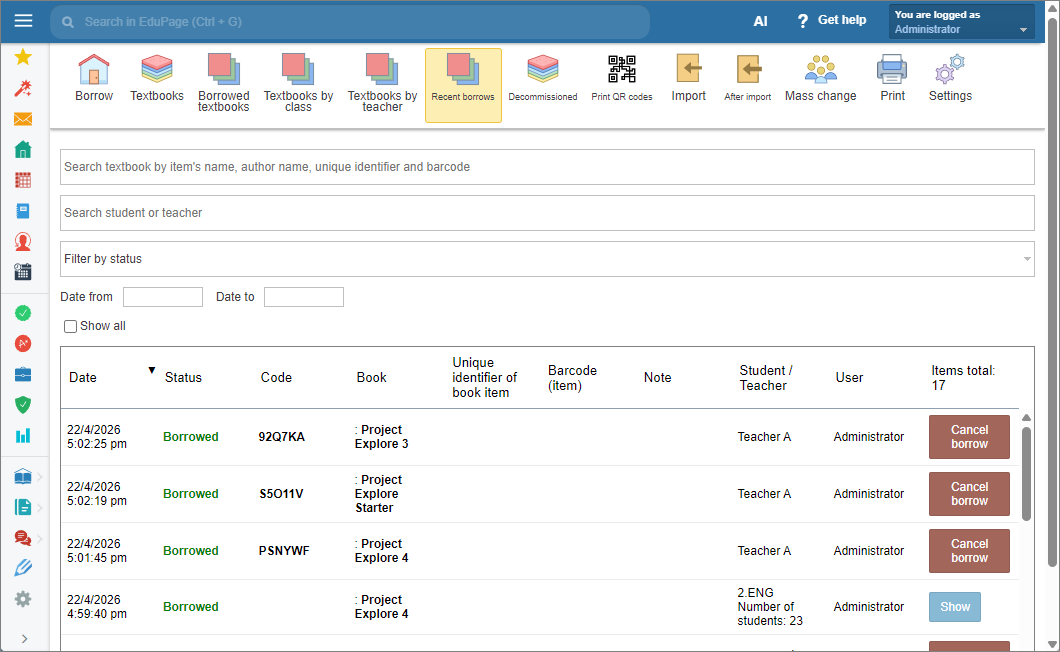
"Son Ödünç Vermeler" (Recent borrows) sekmesinde,
ödünç verme geçmişini görüntüleyebilir ve yanlış
kaydedilmiş girişleri düzeltebilirsiniz. Arama ve
filtre araçlarını aynı anda kullanın. Listedeki
toplu ödünç vermeleri genişletmek için "Tümünü
Göster" (Show all) onay kutusunu işaretleyin.
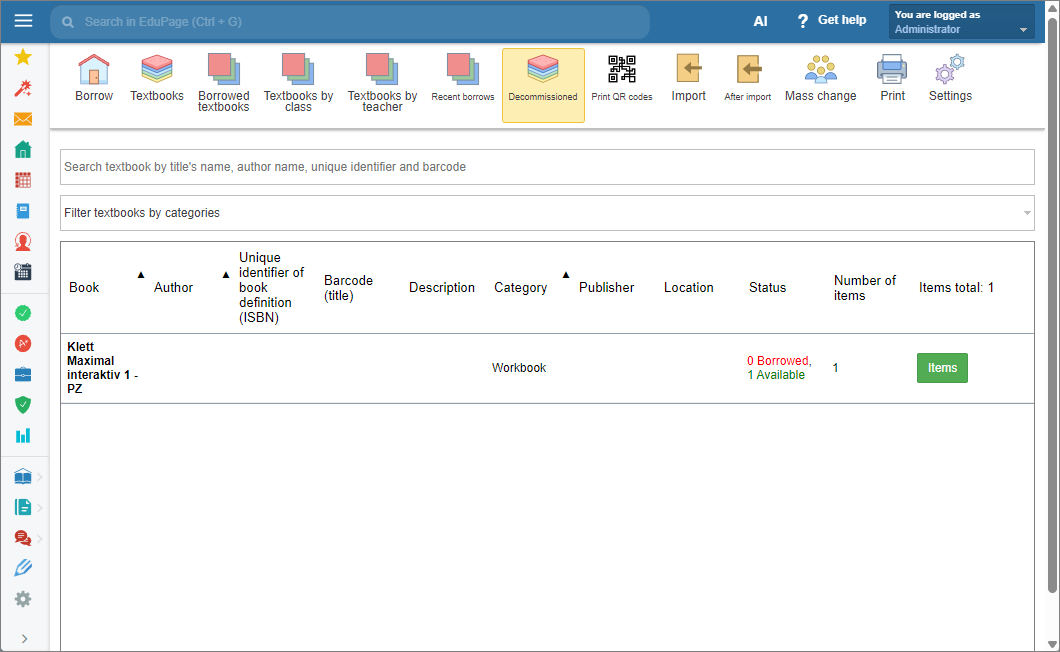
"Kullanımdan Kaldırılanlar" (Decommissioned)
sekmesinde, kullanımdan kaldırılan ders
kitaplarını görüntüleyebilirsiniz. Bir ders
kitabını geri getirmek için, "Öğe" (Item) >
"Düzenle" (Edit) penceresinde kullanımdan
kaldırma tarihini kaldırın.
Listeyi aramak
için seçilen kriterleri kullanın.
Listeyi
yazdırmak için, "Yazdır" (Print) sekmesinde
"Withdrawal list" (Çıkarma listesi) seçeneğini
seçin.
Withdrawal list (Çıkarma listesi) nasıl yazdırılır.
"QR Kodlarını Yazdır" (Print QR codes)
sekmesinde, kodu tarayarak ders kitabı ödünç
verme ve iade işlemlerini mümkün kılan QR
kod etiketlerini yazdırabilirsiniz.
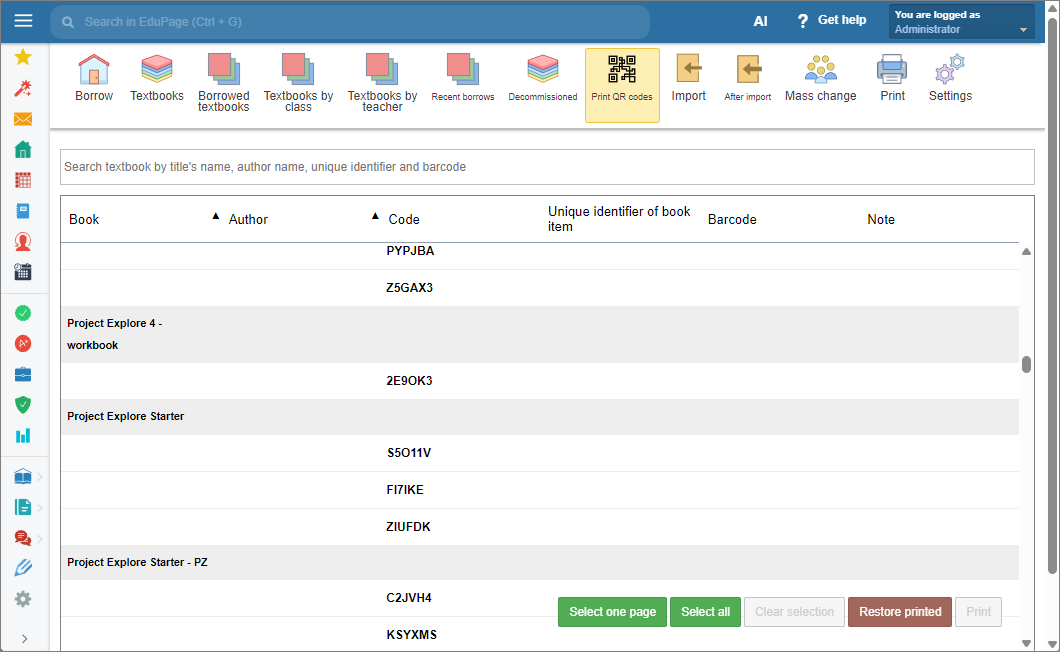
Eklenen kitaplar için QR kodları
nasıl yazdırılır?
QR kodlarını yazdırmak için farklı
bir etiket biçimi nasıl ayarlanır?
Harici verileri Ders Kitabı Deposunuza
aktarmak için "İçe Aktar" (Import)
sekmesini kullanın.
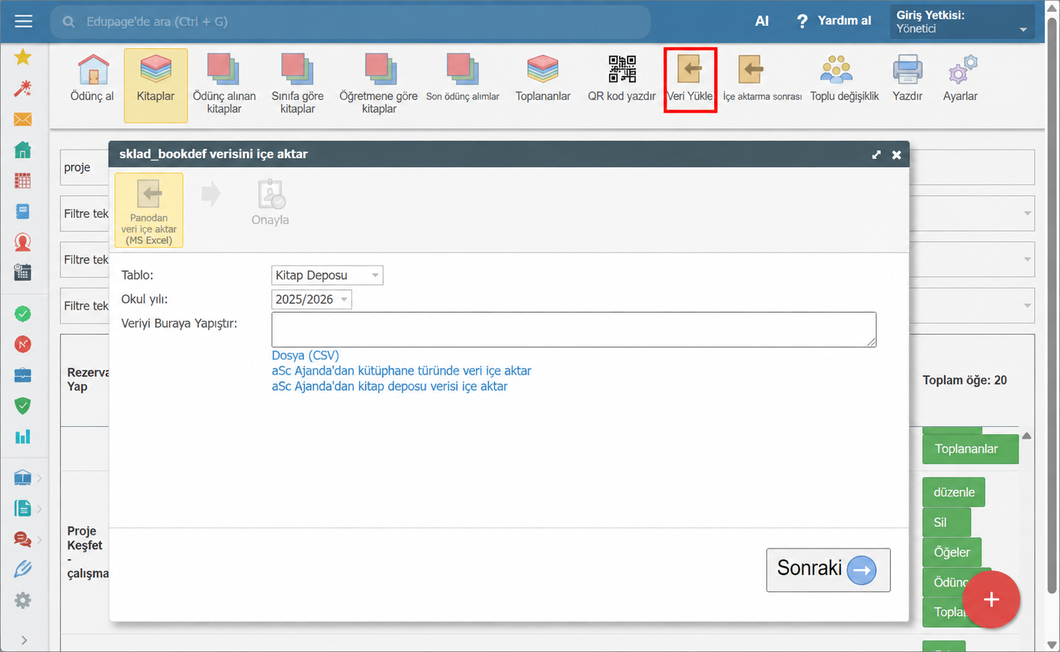
Kütüphaneye / ders kitabı deposuna kitaplar nasıl içe aktarılır?
İçe aktarılan başlıklara yalnızca
önceden tanımlanmış kategoriler
atanabilir. "İçe Aktarım Sonrası"
(After import) sekmesinde, modül
tarafından tanınmayan kategoriler
altında gruplandırılmış başlıklara
bu kategorileri atayabilirsiniz.
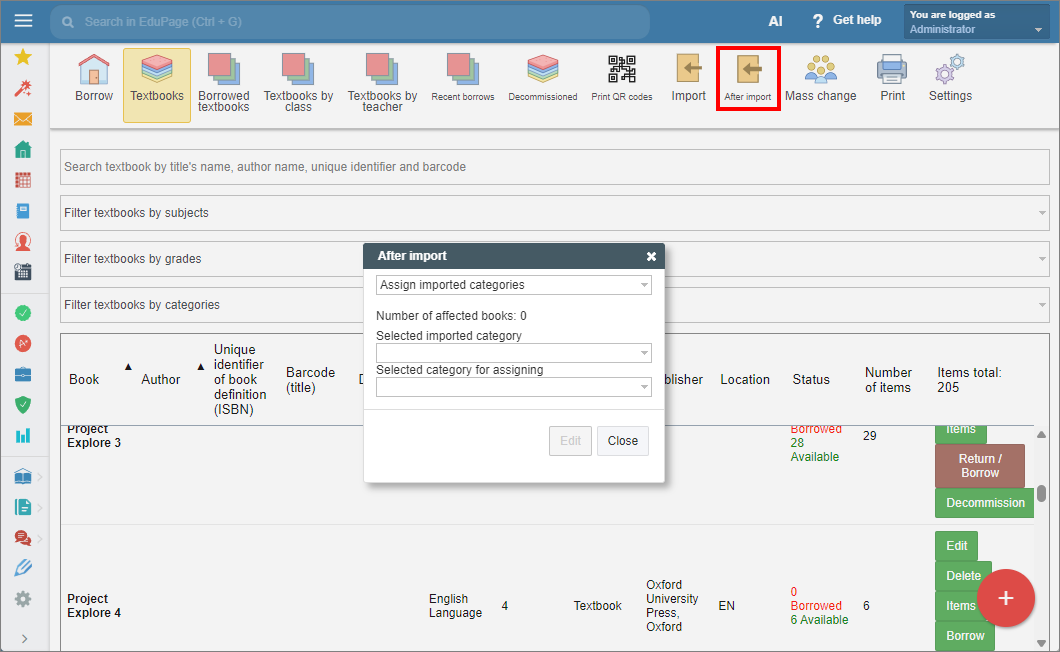
"Toplu Değişiklik" (Mass change)
sekmesinde, öğe veya başlık
özelliklerini toplu olarak
düzenleyebilirsiniz.
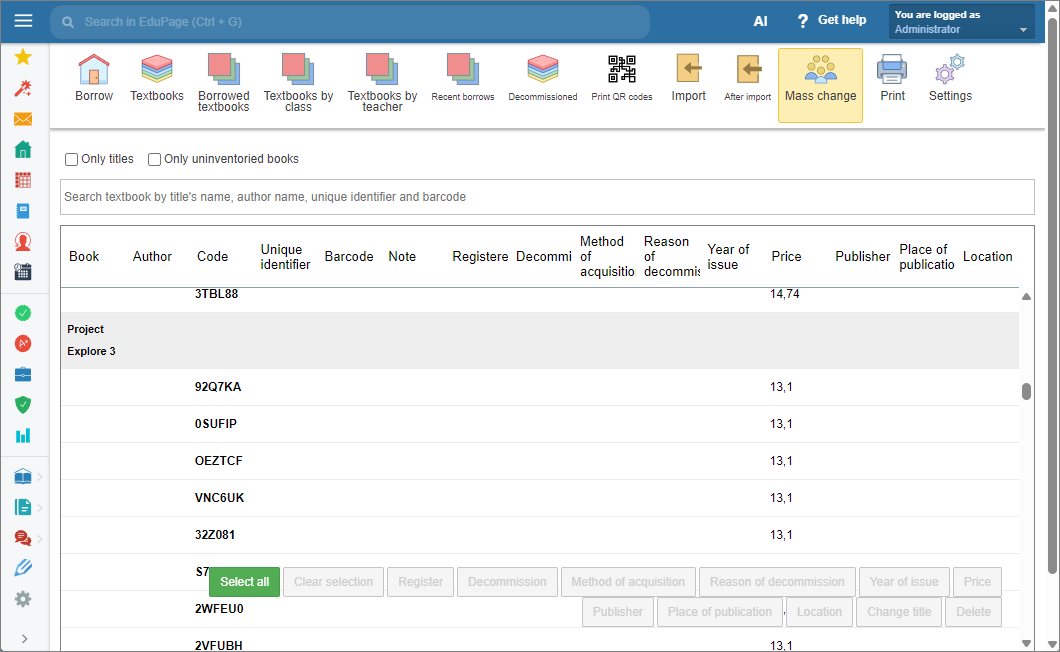
Kütüphane/Ders Kitabı Deposu modülünde toplu değişiklik
Envanter Kayıt Defterinizi
(Accession register),
Çıkarma Listenizi
(Withdrawal list),
Kayıtlarınızı (Records) veya
Envanterinizi (Inventory)
yazdırmak için "Yazdır"
(Print) sekmesine gidin.
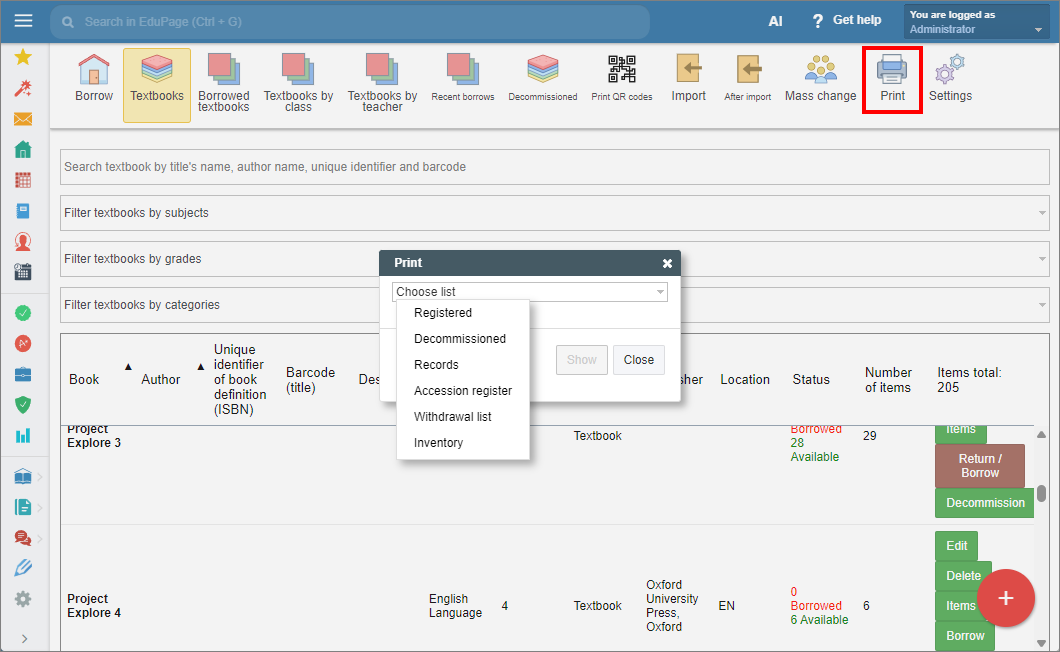
Accession register
(Envanter kayıt
defteri) nasıl
yazdırılır.
Withdrawal list
(Çıkarma listesi)
nasıl yazdırılır.
Kütüphane / ders
kitabı deposu kitap
kayıtları nasıl
yazdırılır.
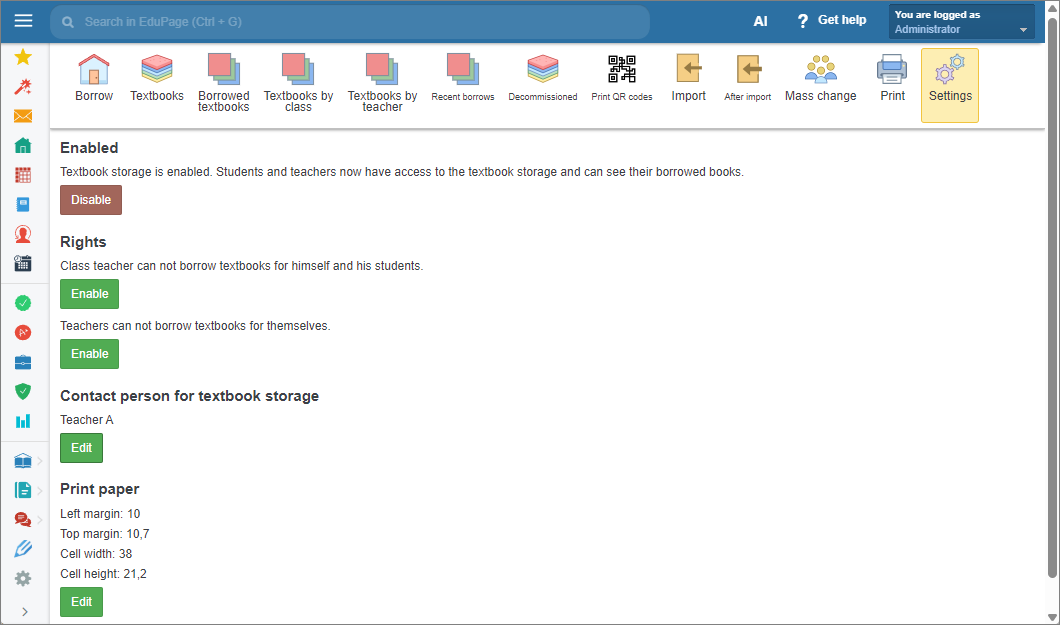
"Ayarlar" (Settings)
sekmesinde, Ders Kitabı
Deposu modülüne erişimi
etkinleştirebilir veya
devre dışı bırakabilir,
öğretmenlerin
öğrencileri ve/veya
kendileri için ders
kitabı ödünç almasına
izin verebilir, Ders
Kitabı Deposu iletişim
kişisini ayarlayabilir,
QR kod etiketlerinin
yazdırma boyutunu
ayarlayabilirsiniz.
Ayrıca bkz.:
Kütüphane
Yönetimi - Hızlı
Bakış